
 Martin Jørgensen
Pääse eroon Windowsin ”tiedostoa ei voi poistaa” -ongelmasta
1 on pieni mutta tehokas Windows-työkalu, joka auttaa, kun tiedostot tai kansiot eivät suostu poistumaan, siirtymään tai vaihtamaan nimeä. Jos olet nähnyt Windowsin klassisen ilmoituksen siitä, että tiedosto on toisen ohjelman käytössä – tietämättä minkä – juuri tällaisiin tilanteisiin IObit Unlocker on tehty.
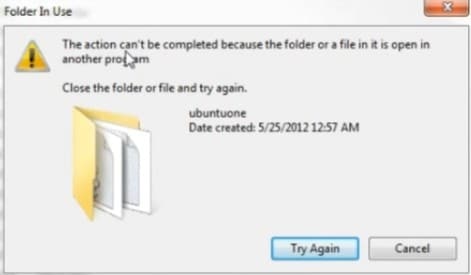
Testasimme ohjelmaa tavallisella Windows 11 -tietokoneella, jossa poistetun ohjelman kansio ei suostunut poistumaan manuaalisesti. IObit Unlocker löysi prosessin ja vapautti kansion alle 10 sekunnissa – ilman uudelleenkäynnistystä.
Näin IObit Unlocker toimii käytännössä
Sen sijaan että arvelisit, mikä ohjelma lukitsee tiedoston, IObit Unlocker näyttää tarkasti, mitkä prosessit pitävät siitä kiinni. Ohjelma integroituu suoraan Windowsin hiiren kakkospainikkeen valikkoon, joten työskentelet nopeasti ilman turhia vaiheita.
Kun aktivoit IObit Unlockerin tiedostolle tai kansiolle, saat yleensä nämä vaihtoehdot:
- Unlock & Delete
- Unlock & Rename
- Unlock & Move
- Unlock & Copy
Vaihtoehtoisesti voit vetää tiedoston tai kansion suoraan ohjelman ikkunaan, jos hiiren kakkospainikkeen käyttö ei onnistu (esim. järjestelmäkansiot).
Käytettävyys ja vakaus
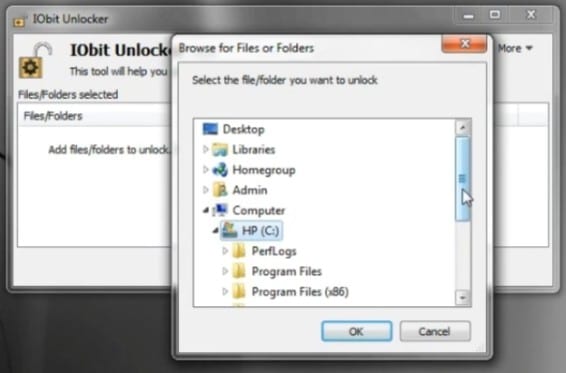
Käyttöliittymä on hyvin yksinkertainen eikä siinä ole turhia toimintoja. Siksi ohjelma sopii sekä kotikäyttäjille että tekniikasta kiinnostuneille, jotka haluavat ratkaisun nopeasti.
Testien aikana emme kokeneet kaatumisia tai konflikteja, ja ohjelma käytti käytännössä olemattomasti järjestelmäresursseja – myös lukittuja tiedostoja käsitellessään.
Milloin IObit Unlockerista on eniten hyötyä?
IObit Unlocker on erityisen hyödyllinen näissä tilanteissa:
- Kun Windows kieltäytyy poistamasta tiedostoja asennuksen poiston jälkeen
- Kun väliaikaistiedostot ovat tuntemattomien prosessien lukitsemia
- Kun kansioita ei voi siirtää tai nimetä uudelleen
- Kun haluat välttää uudelleenkäynnistyksen vain tiedoston poistamista varten
Tämä ei ole jokapäiväinen ”must-have”, mutta erittäin tehokas ongelmanratkaisutyökalu, joka on hyvä pitää asennettuna.
5 parasta vinkkiä IObit Unlockerin käyttöön
Käytä ensin hiiren kakkospainiketta
Useimmissa tapauksissa hiiren kakkospainike tiedoston tai kansion päällä on nopein ja vakaavin tapa aloittaa.
Älä pakota järjestelmätiedostoja
Jos IObit Unlocker varoittaa kriittisistä järjestelmäprosesseista, pysähdy ja tarkista huolellisesti, mitä olet poistamassa.
Käytä ”Unlock & Rename” -toimintoa epävarmoissa tapauksissa
Jos et ole varma, voiko tiedoston poistaa, nimeä se ensin uudelleen ja katso, palaako ongelma.
Yhdistä uudelleenkäynnistykseen hankalissa tapauksissa
Harvinaisissa tilanteissa uudelleenkäynnistys yhdessä käynnistyksen yhteydessä tehtävän avauksen (Unlock at boot) kanssa tuottaa parhaan tuloksen.
Käytä myös vianhakuun – ei vain poistamiseen
Ohjelma on hyödyllinen myös tunnistamaan, mikä ohjelma pitää tiedostosta kiinni.
Yksinkertainen työkalu ärsyttävän Windows-ongelman ratkaisuun
IObit Unlocker tekee juuri sen, mitä lupaa, ilman että se kuormittaa järjestelmää turhilla ominaisuuksilla. Se on työkalu, jota tarvitsee harvoin – mutta kun tarve tulee, siitä on korvaamaton apu.



