
 Martin Jørgensen
gPhotoShow Free – Luo omat kuvadiashow’t näytönsäästäjäksi
gPhotoShow Free on ilmainen Windows-ohjelma, jolla luot omia kuvadiashow’ta, jotka näkyvät automaattisesti näytönsäästäjänä. Ohjelma sopii käyttäjille, jotka kaipaavat enemmän hallintaa ja joustavuutta kuin Windowsin sisäänrakennetut näytönsäästäjät tarjoavat.
Testasimme gPhotoShow Free -ohjelmaa tavallisella Windows 11 -tietokoneella, ja asennus oli nopea eikä sisältänyt ylimääräisiä tarjouksia tai ärsyttäviä vaiheita. Ohjelmaa on erittäin helppo käyttää ja riittää, että valitset yhden tai useamman kuvakansion – lopusta se huolehtii itse.
Ominaisuudet ja mahdollisuudet
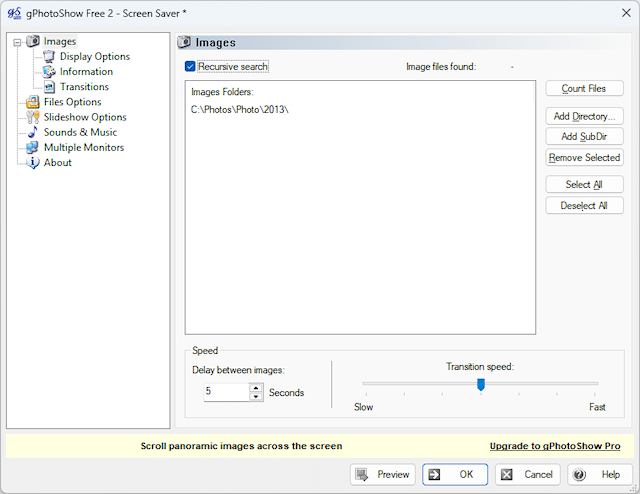
gPhotoShow Free tukee yleisimpiä kuvamuotoja ja voi hakea kuvia sekä paikallisista kansioista, verkkoasemilta että ulkoisilta tallennusvälineiltä. Voit valita, näytetäänkö kuvat järjestyksessä vai satunnaisesti, ja säätää siirtymiä, zoom-efektejä ja näyttöaikaa.
Ohjelma on selvästi tehty toiminnallisuus edellä ilman turhaa kikkailua. Käyttöliittymä on yksinkertainen mutta selkeä, ja sen omaksuu nopeasti – vaikka et olisi käyttänyt vastaavia ohjelmia aiemmin.
Käyttö näytönsäästäjänä arjessa
Yksi gPhotoShow Freen vahvuuksista on suora integrointi Windowsin näytönsäästäjäasetuksiin. Kun ohjelma on kerran asetettu, se toimii taustalla täysin automaattisesti.
Käytännössä se toimii mainiosti digitaalisen valokuvakehyksen tapaan esimerkiksi kotikoneella, toimistotietokoneella tai infonäytössä. Testissämme näytönsäästäjä toimi vakaasti nykimättä eikä kuluttanut paljon resursseja.
Ilmaisversion rajoitukset
Ilmaisena ohjelmana gPhotoShow Free on tarkoituksella pidetty yksinkertaisena. Edistyneet ominaisuudet ja lisätehosteet ovat rajalliset verrattuna monipuolisempiin diashow-ohjelmiin. Useimmille käyttäjille ilmaisversio on silti enemmän kuin riittävä.
Top 5 vinkkiä gPhotoShow Freeen
Käytä erillisiä kansioita eri diashoweille
Luo useita kuvakansioita, jotta voit helposti vaihdella esimerkiksi lomakuvien, perhekuvien tai luontokuvien välillä.
Säädä kunkin kuvan näyttöaikaa
Pidempi näyttöaika tekee esityksestä rauhallisemman – erityisen sopiva toimistokäyttöön.
Ota satunnainen järjestys käyttöön
Näin saat vaihtelua, eikä näytönsäästäjä tunnu joka kerta samalta.
Käytä korkearesoluutioisia kuvia
Saat parhaan lopputuloksen moderneilla näytöillä ja suurilla monitoreilla.
Testaa näytönsäästäjä manuaalisesti
Käytä Windowsin esikatselua varmistaaksesi, että kaikki näkyy oikein.



