
 Martin Jørgensen
Lataa Google Chrome ilmaiseksi – nopea ja turvallinen selain
Lataa Google Chrome – nopea, turvallinen ja helppokäyttöinen selain
Google Chrome on yksi Suomen käytetyimmistä verkkoselaimista – eikä syyttä. Testissämme koimme erittäin nopean ja vakaan selaimen, jossa on selkeä ulkoasu ja pääsy tuhansiin laajennuksiin. Chrome toimii mainiosti perusselailuun, suoratoistoon, työntekoon ja kevyeen pelaamiseen, mutta vaatii vastapainoksi melko paljon RAM-muistia vanhemmilla tietokoneilla.
Tällä sivulla kerromme, mitä saat Google Chromella, miten selain toimii käytännössä, mitkä ovat sen hyödyt ja rajoitukset – sekä parhaat vinkkimme, joilla saat siitä kaiken irti.
Testimme Google Chromesta
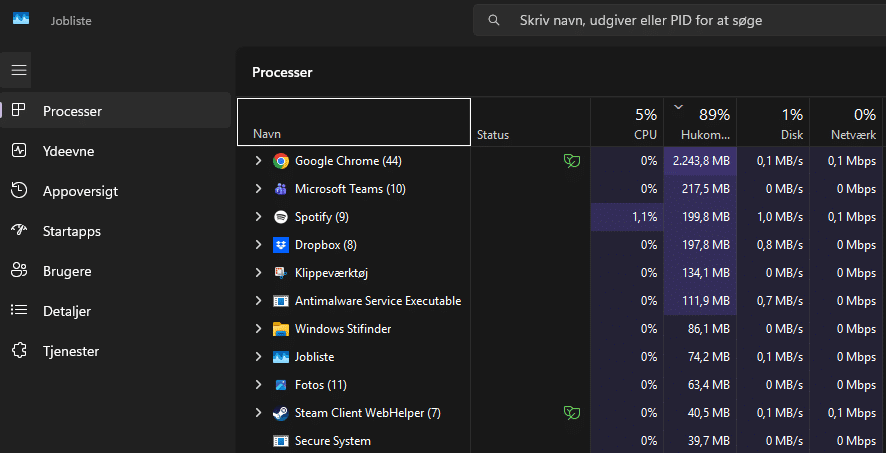
Olemme testanneet Google Chromea sekä Windowsissa että macOS:ssä päivittäisessä käytössä. Huomasimme erityisesti:
- Erittäin nopea sivujen lataus
- Vakaa suorituskyky – myös monilla välilehdillä
- Tiivis integraatio Google-tilin ja Google-palveluiden kanssa
- Korkea RAM-kulutus verrattuna joihinkin vaihtoehtoihin
Chrome tuntuu erittäin responsiiviselta, mutta vanhemmilla koneilla huomaa selvästi, että selain on resurssisyöppö.
Lukumattomasti laajennuksia ja mukautusmahdollisuuksia
Yksi Chromen suurimmista vahvuuksista ovat laajennukset. Chrome Web Store -kaupasta voit asentaa kaikkea mainosestoista ja tietoturvatyökaluista tuottavuus- ja kirjoitusapuvälineisiin.
Testissämme käytimme muun muassa mainosestoa, salasananhallintaa ja välilehtien hallintatyökaluja – kaikki toimivat moitteetta. Useimmat laajennukset ovat ilmaisia ja asennus kestää vain muutaman sekunnin.
Lisäksi Chromen ulkoasua voi mukauttaa teemoilla, jotta selain vastaa omaa tyyliäsi.
Salamannopea ja selkeä ulkoasu
Nopeus on yksi Chromen tärkeimmistä valttikorteista – ja se pitää edelleen paikkansa. Vaikka välilehtiä olisi paljon auki, sivut latautuvat nopeasti ja navigointi tuntuu sulavalta.
Ulkoasu on minimalistinen ja selkeä, joten kirjanmerkit, lataukset ja asetukset löytyvät helposti. Chrome on rakennettu nopeaan pääsyyn Googlen hakukoneeseen, mutta voit valita vapaasti myös toisen aloitussivun.
Chrome on Googlen kehittämä
Google Chrome on Googlen kehittämä, mikä tarkoittaa:
- Tiheät päivitykset
- Nopeat tietoturvakorjaukset
- Tiivis integraatio Google-tiliin, Gmailiin, Driveen ja YouTubeen
Selain on saatavilla suomeksi ja monilla muilla kielillä, ja se päivittyy automaattisesti taustalla, joten käytössäsi on aina uusin ja turvallisin versio.
Tietoturva Google Chromessa
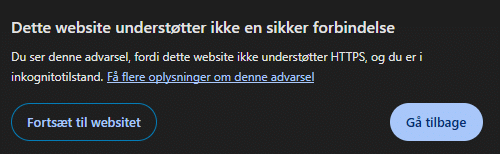
Tietoturva on Chromen selvä vahvuus. Testissämme selain esti epäilyttäviä sivustoja ja varoitti näkyvästi riskialttiista latauksista.
Chrome tarkistaa automaattisesti lataamasi tiedostot ja suojaa tietojenkalastelulta, haittaohjelmilta ja vaarallisilta sivustoilta. On kuitenkin hyvä huomioida, ettei Chrome korvaa erillistä virustorjuntaohjelmaa – se toimii vahvana lisäsuojakerroksena.
Vaihtoehdot Google Chromelle
Vaikka Chrome on suosituksemme, hyviä vaihtoehtoja löytyy:
- Mozilla Firefox – keskittyy yksityisyyteen ja käyttää vähemmän resursseja
- 1 – nopea ja usein RAM-tehokkaampi Windowsissa
Jos sinulla on vanhempi tietokone, jokin vaihtoehto voi tarjota paremman käyttökokemuksen.
Kannattaako valita Google Chrome?
Google Chrome on nopea, vakaa ja helppokäyttöinen selain, jossa on valtavat mukautusmahdollisuudet. Se sopii erinomaisesti useimmille käyttäjille, mutta voi olla raskas vanhemmille järjestelmille.
Jos haluat maksimaalisen nopeuden, vahvan tietoturvan ja pääsyn maailman suurimpaan selainlaajennusten kirjastoon, Google Chrome on luonteva valinta.
Top 5 vinkkiä ja niksiä Google Chromeen
Haluatko saada Chromesta kaiken irti? Tässä viisi käytännön vinkkiä, jotka tekevät selailusta nopeampaa, tehokkaampaa ja selkeämpää.
1️⃣ Miten synkronoin tiedot Google Chromessa?
Kun kirjaudut Chromeen Google-tililläsi, voit synkronoida kirjanmerkit, salasanat, historian, laajennukset ja asetukset laitteidesi välillä. Testissämme synkronointi toimi nopeasti, joten pystyimme vaihtamaan tietokoneelta mobiiliin menettämättä mitään.
2️⃣ Mitkä Chrome-laajennukset tehostavat tuottavuutta parhaiten?
Chromessa on tuhansia laajennuksia mainosblokkerista kirjoitusapuun, välilehtien hallintaan, salasananhallintaan ja tummaan tilaan. Kokemuksemme mukaan muutama, tarkoin valittu laajennus tuo eniten hyötyä – liian moni voi lisätä RAM-kulutusta ja tehdä selaimesta raskaamman.
3️⃣ Miten saan Google Chromen nopeammaksi?
Jos Chrome tuntuu hitaalta, voit avata Chromen tehtävienhallinnan painamalla Shift + Esc ja katsoa, mitkä välilehdet tai laajennukset käyttävät eniten resursseja. Poista turhat laajennukset ja tyhjennä välimuisti/evästeet, jotta selailu nopeutuu.
4️⃣ Miten asennan Chromen nopeasti uusille laitteille?
Chromen voi asentaa muutamassa minuutissa Windowsiin, macOS:ään ja mobiililaitteille. Kun kirjaudut sisään asennuksen jälkeen, kirjanmerkkisi, salasanasi ja asetuksesi palautuvat automaattisesti synkronoinnin avulla.
5️⃣ Mitä Chrome Flags -asetukset ovat ja onko niitä turvallista käyttää?
Chrome Flags on kokeellisten ominaisuuksien kokoelma, joka löytyy osoitteesta chrome://flags. Ne voivat tuoda uusia toimintoja ja nopeusparannuksia, mutta eivät aina ole vakaita. Ota käyttöön vain muutama kerrallaan ja poista ne, jos kohtaat ongelmia.
💡 Vinkki: Voit tehdä nopeita laskuja suoraan osoiterivillä – kirjoita esimerkiksi 50*8/2 ja näet vastauksen heti.
Google Chrome UKK
Täältä löydät nopeat vastaukset yleisimpiin Google Chromea koskeviin kysymyksiin – kaikki näkyy suoraan tällä sivulla.
Voiko Google Chromeen lisätä laajennuksia?
Kyllä. Chromella on laaja laajennuskauppa (Chrome Web Store), josta voit asentaa laajennuksia kaikkeen mainosestosta ja salasananhallinnasta tuottavuustyökaluihin ja teemoihin.
Miten vaihdan aloitussivun Google Chromessa?
Avaa Asetukset, siirry kohtaan ”Käynnistyksen yhteydessä” ja valitse avataanko uusi välilehti, jatketaanko siitä mihin jäit vai avataanko tietty sivu aloitussivuna.
Onko Google Chrome nopeampi kuin muut selaimet?
Chrome tunnetaan korkeasta nopeudesta ja vakaudesta, mutta se voi kuluttaa enemmän resursseja kuin jotkin vaihtoehdot – etenkin vanhemmilla tietokoneilla, joissa on vähän RAM-muistia.
Miten Google Chrome parantaa tietoturvaa?
Chrome varoittaa epäilyttävistä sivustoista, auttaa estämään tietojenkalastelua ja tarkistaa lataukset mahdollisten uhkien varalta. Selain päivittyy myös usein tietoturvakorjauksilla.
Voiko Google Chromea käyttää eri käyttöjärjestelmissä?
Kyllä. Chrome on saatavilla Windowsille, macOS:lle, iOS:lle, Androidille ja Linuxille, joten voit käyttää sitä tietokoneella, puhelimella ja tabletilla.
Miten teen Google Chromesta omannäköiseni?
Voit mukauttaa Chromea teemoilla ja laajennuksilla, vaihtaa aloitussivun ja hakukoneen sekä järjestää kirjanmerkit ja pikakuvakkeet omaan työskentelytapaasi sopiviksi.
Onko Google Chrome ilmainen?
Kyllä. Google Chrome on ilmainen ladata ja käyttää, ja monet laajennukset ovat myös ilmaisia.
Miten Google Chrome suoriutuu monista avoimista välilehdistä?
Chrome käsittelee monia välilehtiä vakaasti, mutta jokainen välilehti käyttää muistia. Heikommalla tietokoneella suuri määrä välilehtiä voi hidastaa selainta.
Voiko Google Chromea käyttää suoratoistoon?
Kyllä. Chrome tukee moderneja suoratoistotekniikoita ja toimii yleensä erinomaisesti esimerkiksi YouTubessa ja Netflixissä.
Mitkä ovat vaihtoehdot Google Chromelle?
Kaksi suosittua vaihtoehtoa ovat Mozilla Firefox ja Microsoft Edge. Molemmat ovat nopeita ja turvallisia, ja voivat olla parempi valinta, jos haluat säästää resursseja tai painottaa yksityisyyttä eri tavalla.



