 Martin Jørgensen
GeoGebra-lataus suomeksi: ilmainen matematiikkaohjelma graafeihin ja geometriaan
GeoGebra on ilmainen matematiikkaohjelma, joka helpottaa graafien, geometrian, yhtälöiden ja tilastojen ymmärtämistä – erityisesti, jos opit parhaiten visuaalisesti. Ei ole sattumaa, että siitä on tullut vakiotyökalu monissa suomalaisissa kouluissa ja lukioissa: voit siirtää pisteitä, muuttaa arvoja reaaliajassa ja nähdä matematiikan “päivittyvän” samalla kun työskentelet.
Testissämme tavallisella Windows 11 -tietokoneella pääsimme vauhtiin muutamassa minuutissa. Suurin plussa on, että GeoGebra tuntuu työkalulta, jossa voi kokeilla ja oivaltaa – se auttaa todella, kun jumitut huippupisteisiin, leikkauspisteisiin tai suoran yhtälöön.

Miksi GeoGebra on niin suosittu suomalaisessa opetuksessa
GeoGebra on tehty opetukseen, mutta ilman raskasta tuntumaa. Työskentelet tyypillisesti useissa näkymissä yhtä aikaa (graafi, algebra ja geometria). Kun muutat yhtä asiaa, muu päivittyy mukana – juuri tämä tekee ohjelmasta vahvan oppimiseen.
Käytännössä huomasimme erityisesti, että GeoGebra on loistava seuraaviin:
✅ piirtämään graafeja ja lukemaan leikkauspisteet nopeasti
✅ tekemään geometriakonstruktiot ja saamaan tarkat mittaukset heti
✅ testaamaan “entä jos” -skenaarioita (muuta a, b tai c ja näe vaikutus heti)
✅ tekemään datan regressiota ja saamaan sopivan suoran/käyrän ilman säätöä
Jos haet GeoGebra-latausta, sinulla on usein käsillä konkreettinen tehtävä. Siihen GeoGebra osuu nappiin: pääset nopeasti alkuun, ja voit käyttää sitä sekä verkossa että offline-tilassa.
GeoGebra Classic vs. GeoGebra -sovellukset: mitä kannattaa valita?
Moni etsii GeoGebra Classicia (tunnetaan myös nimellä “Classic 5”), koska se on koulusta tuttu versio.
Valitse GeoGebra Classic, jos haluat “koulupainoksen”
Classic on yleensä paras valinta, jos:
✅ haluat kaiken yhteen näkymään (graafi + geometria + algebra)
✅ työskentelet perinteisten tehtävätyyppien parissa peruskoulussa/lukiossa
✅ haluat asettelun, joka vastaa opettajan taululla näyttämää
Valitse GeoGebran sovellukset, jos haluat työskennellä modulaarisemmin
GeoGebra on saatavilla myös erillisinä sovelluksina/työkaluina (esim. 3D, CAS, Geometria). Tämä on järkevää, jos:
✅ työskentelet pääosin yhden osa-alueen parissa kerrallaan
✅ käytät tablettia/Chromebookia ja haluat pitää asiat yksinkertaisina
✅ vaihdat laitteiden välillä ja hyödynnät paljon pilveä/verkkomateriaaleja
Peukalosääntö: jos olet epävarma, aloita Classicilla – se on se versio, jota useimmat suomalaiset oppilaat ja opettajat odottavat.
GeoGebran ominaisuudet ja työkalut
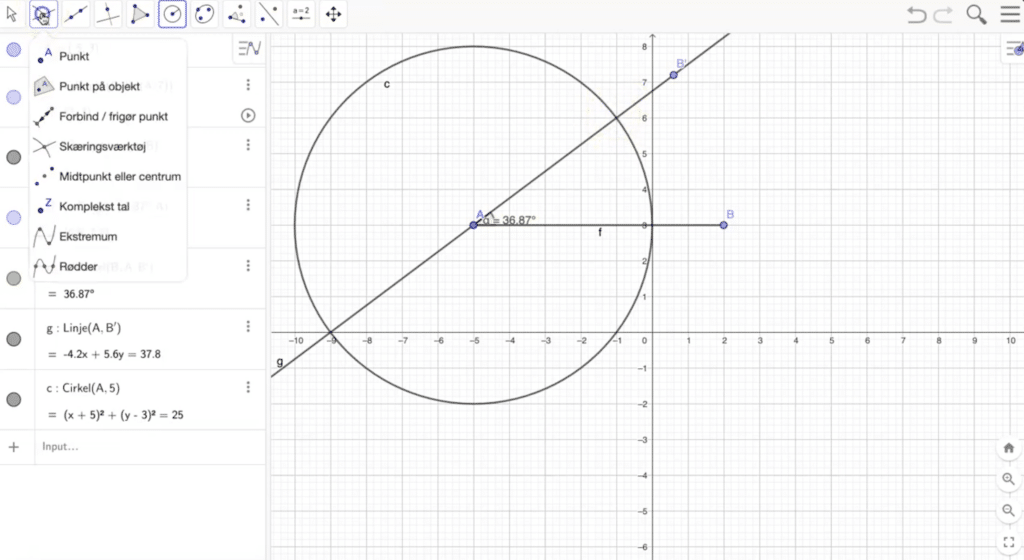
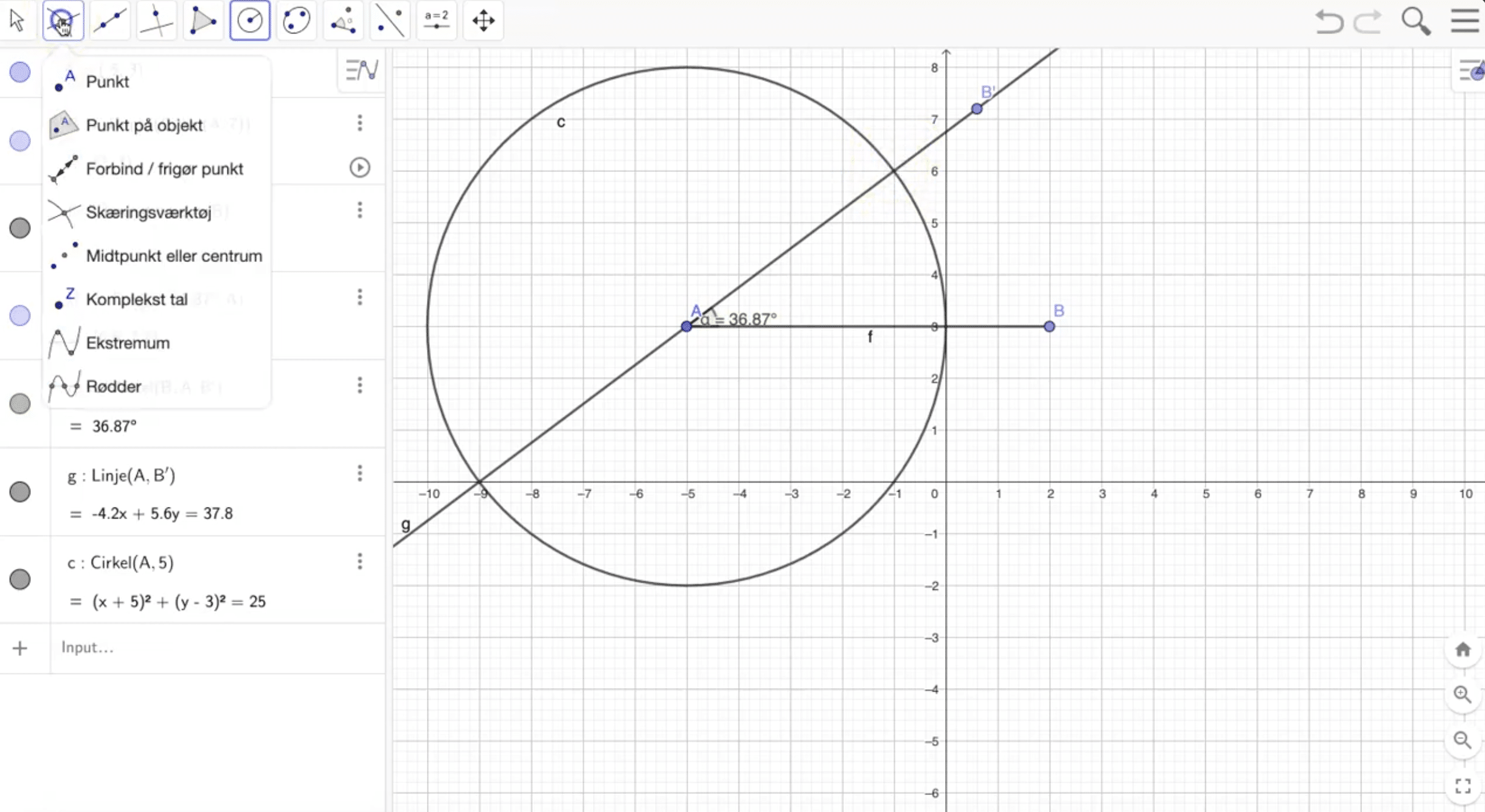
GeoGebra kattaa yllättävän paljon, eikä se tunnu sekavalta, kun tärkeimmät työkalut ovat hallussa.
Graafipiirturi ja funktioanalyysi
Voit piirtää funktioita, muuttaa parametreja ja lukea nopeasti:
✅ nollakohdat
✅ leikkauspisteet
✅ huippupisteet (oikeilla komennoilla)
✅ kulmakertoimen ja derivaatat (riippuu asetuksista/työkalusta)
Geometria ja konstruktiot
Täydellinen kolmioille, ympyröille, kulmille ja “klassillisille” konstruktiotehtäville. Käytimme sitä mm. tarkistamaan, pysyykö konstruktio koossa, kun pistettä siirretään – ja se on yllättävän tehokas tapa bongata virheitä.
CAS ja algebra
Joissakin kokoonpanoissa voit ratkaista yhtälöitä ja työskennellä enemmän “symbolisesti”. Tämä on erityisen relevanttia lukiossa ja sitä ylemmillä tasoilla.
Tilastot ja regressio
Jos sinulla on pistekaavio tai datasarja, GeoGebra auttaa regressiossa ja visualisoinnissa. Tämä on yksi niistä alueista, joissa ohjelma tuntuu melkein huijaukselta (hyvällä tavalla), kun sen oppii.
Testimme: tältä GeoGebra tuntuu käytännössä
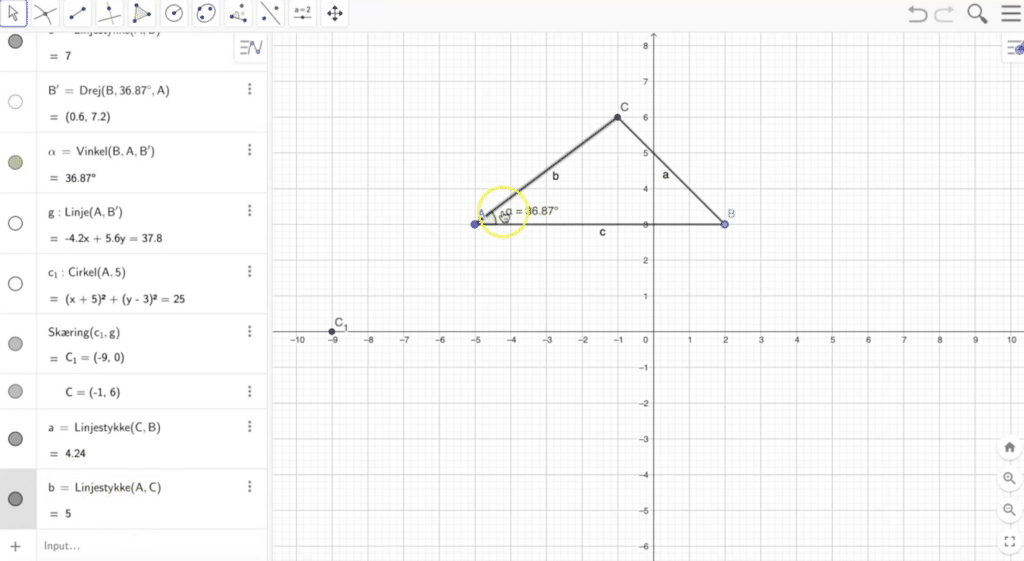
Testasimme GeoGebraa tyypillisissä Suomessa esiintyvissä tehtävissä: graafien piirtäminen, leikkauspisteiden lukeminen, yksinkertaiset geometriakonstruktiot ja pieni regressio datasarjaan.
Alkuun pääsee nopeasti, mutta yksi asia jää usein huomaamatta: GeoGebra muuttuu todella vahvaksi, kun opit 5–10 “perusotetta” (esim. miten luot pisteitä, nimeät ne ja käytät tärkeimpiä komentoja). Kun nämä ovat hallussa, ohjelma tuntuu kuin laskin + piirtoalusta yhdessä.
Ainoa miinus on, että jotkin toiminnot voivat olla hieman “piilossa”, jos et tiedä mistä etsiä – varsinkin, jos hyppäät Classicin ja uudempien sovellusten välillä. Tämä voi aiheuttaa hetken hämmennystä ensimmäisillä kerroilla.
Vaihtoehtoja GeoGebralle
Jos GeoGebra ei ole sinulle sopiva, tässä ovat yleisimmät vaihtoehdot, joihin sitä verrataan:
✅ Desmos – erittäin helppo graafipiirturi, mutta usein ilman samaa laajuutta geometriassa/CAS:ssa
✅ Wolfram|Alpha – vahva laskenta, mutta tuntuu enemmän “vastauskoneelta” kuin oppimisvälineeltä
✅ TI-Nspire – tehokas, mutta usein sidottu lisenssiin/ekosysteemiin, eikä lainkaan yhtä helposti saatavilla ilmaiseksi
Top 6 vinkkiä GeoGebralle
Top 6 vinkkiä GeoGebralle
Nimeä pisteet alusta alkaen (A, B, C) ja vältä sotku myöhemmin
Testissämme konstruktioiden teko ja komentojen käyttö helpottui selvästi, kun pisteillä ja suorilla oli selkeät nimet. Se tekee myös palautuksestasi luettavamman.
Tee liukusäätimet a:lle, b:lle ja c:lle – opit paraabelit muutamassa minuutissa
Luo liukusäätimet ja kirjoita funktio kuten f(x)=a*x^2+b*x+c. Kun liikutat säätimiä, näet heti, mikä siirtää graafia ja miksi.
Käytä nolla- ja leikkauspisteiden työkaluja arvaamisen sijaan
On houkuttelevaa lukea graafilta “noin”, mutta GeoGebra antaa tarkat pisteet. Se säästää aikaa ja poistaa tyypilliset pienet virheet tuloksista.
Löydä huippupiste yhdellä klikkauksella, kun työskentelet toisen asteen kanssa
Zoomailun sijaan käytä huippupiste-työkalua/komentoa. Hyödynnämme sitä erityisesti tehtävissä, joissa huippupiste pitää ilmoittaa täsmällisenä koordinaattina.
Regressio: syötä data pisteinä ja anna mallin tulla “ilmaiseksi”
Jos sinulla on datasarja, tee pistekaavio ja käytä regressiota löytääksesi parhaiten sopivan suoran tai käyrän. Kultaakin kalliimpaa tilastokursseilla, joissa pitää selittää yhteys.
Käytä GeoGebra Classicia, jos seuraat opettajan askel askeleelta -ohjeita
Monet suomalaiset ohjeet ja oppimateriaalit perustuvat Classic-asetteluun. Jos haluat minimoida hämmennyksen, Classic on usein kitkattomin valinta.



