
 Martin Jørgensen
Lataa Folder Guard – suojaa kansiot ja järjestelmätoiminnot Windowsissa
Folder Guard on Windowsille tarkoitettu tietoturvaohjelma, jolla hallitset tarkasti, kuka pääsee käsiksi tiedostoihisi, kansioihisi ja valittuihin järjestelmätoimintoihin. Ohjelma sopii erityisen hyvin, jos samaa konetta käyttää useampi henkilö tai jos haluat piilottaa ja suojata yksityiset tiedot uteliailta katseilta.
Testasimme Folder Guardia tavallisella Windows 11 -PC:llä. Asennus kesti alle kaksi minuuttia, ja ohjelma oli käyttövalmis ilman uudelleenkäynnistystä. Ensiasennus vaatii hetken harkintaa, mutta vastineeksi ominaisuudet ovat erittäin joustavia.
Mihin Folder Guardia voi käytännössä käyttää?
Folder Guard eroaa perinteisestä virustorjunnasta keskittymällä käyttöoikeuksien hallintaan haittaohjelmien sijaan. Ohjelma toimii lisäturvakerroksena Windowsin omien oikeuksien päällä.
Voit muun muassa:
• Suojata kansioita ja tiedostoja salasanalla
• Piilottaa kansiot kokonaan, jotta niitä ei näy Resurssienhallinnassa
• Estää pääsyn Ohjauspaneeliin, Asetuksiin ja järjestelmätyökaluihin
• Estää tiettyjen ohjelmien asennuksen tai suorittamisen
• Lukita ulkoiset asemat ja USB-laitteet
Testissä piilotimme yksityisen asiakirjakansion. Kansio oli täysin näkymätön, kunnes oikea salasana syötettiin – myös haun ja pikakuvakkeiden kautta.
Käyttöliittymä ja käyttöönotto
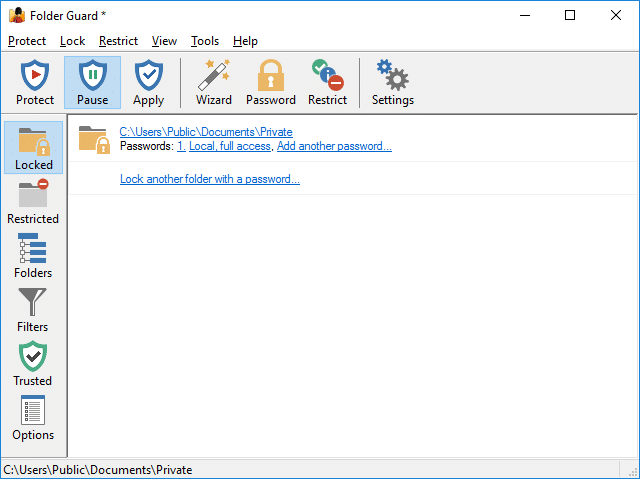
Käyttöliittymä on klassinen Windows-henkinen ja hieman tekninen ilmeeltään. Se ei ole yhtä moderni kuin uudemmissa tietoturvaratkaisuissa, mutta toiminnot ovat selkeitä ja loogisesti järjestettyjä.
Tarjolla on valmiiksi määritettyjä suojatasoja, joten alkuun pääsee helposti. Kokeneemmat käyttäjät voivat samalla hienosäätää sääntöjä hyvin tarkasti.
Tärkeä huomio: Jos unohdat salasanasi, pääsyn palauttaminen voi olla hankalaa. Folder Guard on tässä suhteessa tinkimätön – mikä on sekä vahvuus että mahdollinen sudenkuoppa.
Folder Guard vs. Windowsin sisäänrakennetut toiminnot
Windowsissa on jo peruskäyttöoikeudet, mutta Folder Guard menee selvästi pidemmälle.
Siinä missä Windows yleensä vaatii erilliset käyttäjätilit, Folder Guard voi hallita pääsyä saman tilin sisällä. Siksi se sopii erityisen hyvin perheille, toimistojen PC:ille ja yhteiskäyttöisille koneille.
Huomasimme myös, että Folder Guard piilottaa kansiot tehokkaammin kuin Windowsin omat ”piilotetut tiedostot”, jotka on helppo kytkeä takaisin näkyviin.
Kenelle Folder Guard sopii?
Folder Guard ei ole kaikille, mutta se palvelee selkeää kohderyhmää:
• Käyttäjät, joilla on yhteiskäyttöinen Windows-tietokone
• Vanhemmat, jotka haluavat rajata lasten käyttöoikeuksia
• Pienet toimistot ilman toimialuehallintaa
• Käyttäjät, jotka tarvitsevat paikallista tietojen suojausta
• Vanhat järjestelmät, joihin raskaat yritysratkaisut ovat ylimitoitettuja
Se ei kuitenkaan korvaa salausta tai täyslevysuojausta – esimerkiksi BitLocker on näihin edelleen parempi valinta.
Folder Guard – 5 parasta vinkkiä
Käytä ensin ”Vain luku” -tilaa ennen täyttä lukitusta
Testaa ensin kansiot kirjoitussuojattuina, jotta et vahingossa lukitse itseäsi ulos.
Piilota kansiot lukitsemisen sijaan
Piilotetut kansiot herättävät vähemmän huomiota kuin kansiot, jotka vaativat salasanan.
Suojaa järjestelmätyökalut yhteiskäyttöisillä PC:illä
Estä pääsy Ohjauspaneeliin ja Asetuksiin estääksesi ei-toivotut muutokset.
Ota varmuuskopio ennen käyttöönottoa
Jos jokin menee pieleen, on hyvä, että pääset tiedostoihin käsiksi myös muualta.
Käytä erilaisia profiileja eri tarpeisiin
Folder Guard tukee useita suojausprofiileja – hyödyllistä, jos tarpeet muuttuvat.



