
 Martin Jørgensen
FileRestorePlus – palauta poistetut tiedostot nopeasti Windowsissa
FileRestorePlus (aiemmin Undelete Plus) on Windows-ohjelma, jonka avulla voit palauttaa poistetut tiedostot kiintolevyiltä, USB-muisteista, SD-korteista ja muista ulkoisista tallennusvälineistä. Ohjelma sopii erityisesti käyttäjille, jotka ovat poistaneet tiedostoja vahingossa ja haluavat nopeasti tarkistaa, voiko tiedot pelastaa – myös sen jälkeen, kun roskakori on tyhjennetty tai asema on alustettu.
Testasimme FileRestorePlusia tavallisella Windows 11 -tietokoneella, jossa oli sekä sisäinen SSD että USB-muistitikku. Asennus oli suoraviivainen ja kesti alle minuutin, ja ohjelma oli käyttövalmis ilman rekisteröintiä tai monimutkaista käyttöönottoa.
Poistettujen tiedostojen palautus käytännössä
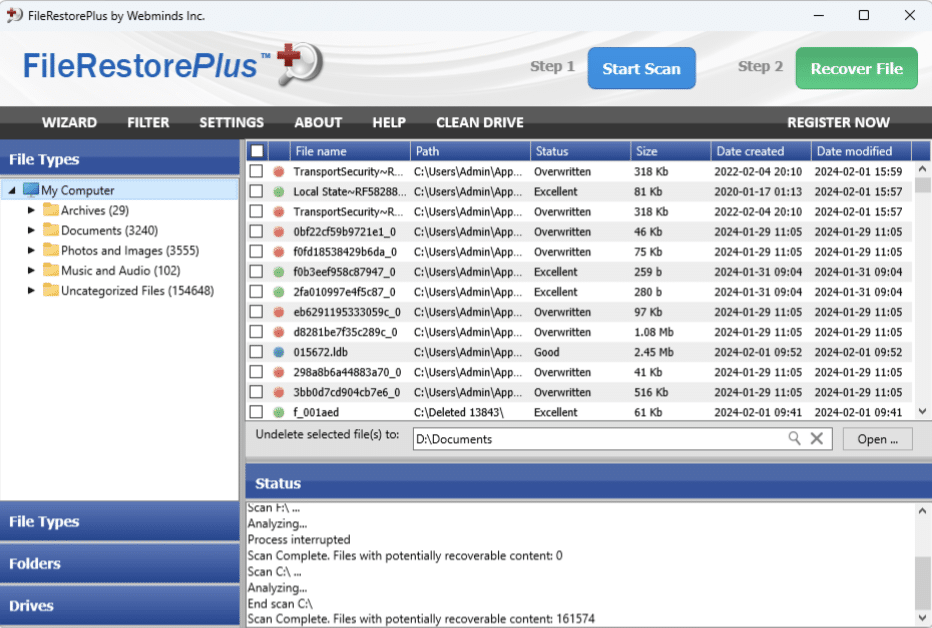
FileRestorePlus skannaa tiedostojärjestelmästä jälkiä poistetuista tiedostoista, joita ei ole vielä ylikirjoitettu. Ohjelma tukee sekä nopeaa pintaskannausta että perusteellisempaa syväskannausta sen mukaan, kuinka kauan poistosta on kulunut.
Testissämme pikatarkistus löysi vaivatta äskettäin poistetut asiakirjat ja kuvat, kun taas vanhemmat tiedostot edellyttivät syväskannausta ylipäätään löytyäkseen. On plussaa, että ohjelma näyttää selkeästi tiedostojen tilan, jolloin onnistumisen todennäköisyyttä on helppo arvioida ennen palautusyritystä.
Tuetut tiedostojärjestelmät ja laitteet
FileRestorePlus toimii yleisimpien Windowsin tiedostojärjestelmien kanssa, kuten FAT12, FAT16, FAT32, NTFS ja NTFS5. Tämä tarkoittaa, että ohjelmaa voi käyttää sekä vanhemmilla että uudemmilla tallennusmedioilla.
Ohjelma osaa skannata:
- Sisäiset kiintolevyt ja SSD-asemat
- USB-muistit ja ulkoiset kiintolevyt
- SD-kortit ja muut muistikortit
Tämän ansiosta se sopii sekä kotikäyttöön että ammattimaisempiin tarpeisiin – esimerkiksi jos kameran muistikortilta tai USB-muistilta katoaa dataa yllättäen.
Käyttöliittymä ja helppokäyttöisyys
Käyttöliittymä on yksinkertainen ja hieman perinteinen, mutta erittäin selkeä. Kaikki toiminnot löytyvät yhdestä ikkunasta, ja käyttäjää ohjataan vaihe vaiheelta aseman valinnasta, skannauksesta ja palautuksesta.
Painopiste on selvästi toiminnallisuudessa, ei ulkoasussa. Vastapainoksi ohjelma on kevyt ja käyttää hyvin vähän järjestelmäresursseja myös skannauksen aikana. Siksi se sopii mainiosti myös vanhemmille tai vähätehoisille Windows‑tietokoneille.
Rajoitukset ja tärkeät huomioitavat seikat
Kuten kaikessa tietojen palautuksessa, onnistumismahdollisuudet heikkenevät selvästi, jos tiedostot on jo ylikirjoitettu. FileRestorePlus ei tee ihmeitä, ja se soveltuu parhaiten äskettäin poistettujen tiedostojen palauttamiseen.
On myös tärkeää olla asentamatta ohjelmaa sille asemalle, jolta tiedostot poistettiin, sillä asennus saattaa ylikirjoittaa juuri niitä tietoja, joita yrität palauttaa.
Milloin FileRestorePlus on oikea valinta?
FileRestorePlus on hyvä valinta, jos:
- poistit tiedostoja vahingossa ja haluat toimia nopeasti
- tarvitset yksinkertaisen Windows-työkalun ilman monimutkaisia asetuksia
- haluat selkeän arvion siitä, mitkä tiedostot on realistista palauttaa
Monimutkaisemmissa tietojenmenetystapauksissa voidaan tarvita edistyneempiä (ja kalliimpia) ratkaisuja, mutta arkikäyttöön FileRestorePlus osuu järkevään tasoon.
Top 5 vinkkiä FileRestorePlusin käyttöön
Toimi mahdollisimman nopeasti
Mitä nopeammin skannaat poistamisen jälkeen, sitä todennäköisemmin tiedostot ovat vielä palautettavissa.
Älä koskaan asenna samalle asemalle
Asenna FileRestorePlus aina eri asemalle kuin se, jolta tiedostot poistettiin.
Käytä ensin pikatarkistusta
Aloita pikatarkistuksella – se löytää usein äskettäin poistetut tiedostot muutamassa minuutissa.
Tarkista tiedoston tila ennen palautusta
Tiedoston tila antaa realistisen kuvan onnistumismahdollisuuksista.
Palauta ulkoiseen sijaintiin
Tallenna palautetut tiedostot aina eri asemalle, jotta ylikirjoitusta ei tapahdu.



