
 Martin Jørgensen
Fences tekee sotkuisesta Windows-työpöydästä huomattavasti käyttökelpoisemman
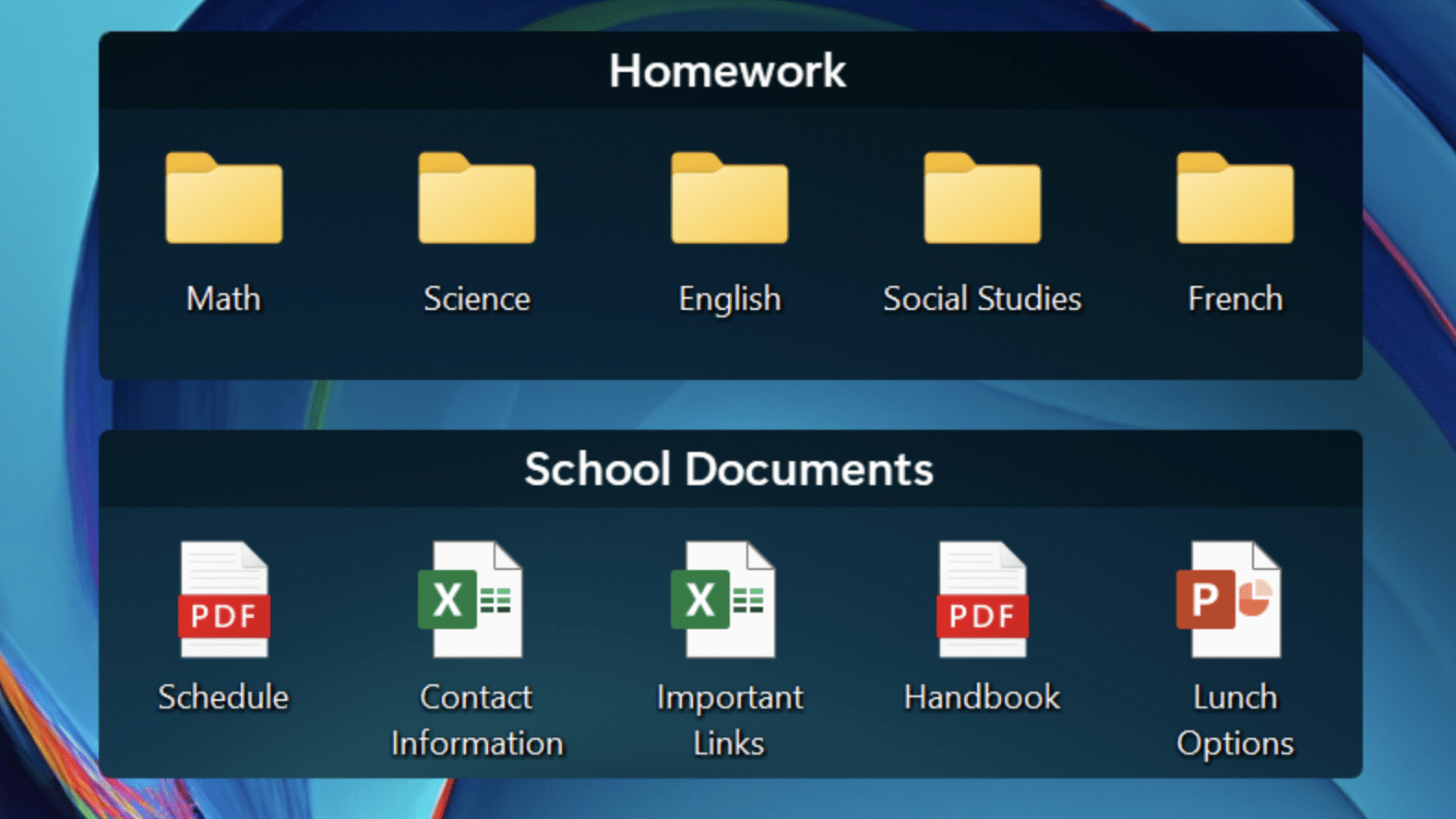
Fences on Stardockin Windows-ohjelma, joka auttaa järjestämään työpöydän kuvakkeet, tiedostot ja kansiot rajattuihin alueisiin, jotta löydät etsimäsi nopeammin. Testissämme Windows 11:llä se toimi erityisen hyvin, kun työpöytä oli sekoitus kuvakaappauksia, latauksia, asiakirjoja ja pikakuvakkeita, jotka tavallisesti vain lojuvat siellä täällä.
Fencesin nerokkuus on siinä, ettei se yritä muuttaa koko Windowsia. Se pysyy työpöydässä ja tekee juuri siitä selkeämmän. Voit luoda ryhmiä työlle, peleille, kuville, projekteille tai väliaikaisille tiedostoille ja siirrellä asioita, kunnes asettelu toimii sinulle. Kuulostaa yksinkertaiselta, mutta käytännössä vaikutus on yllättävän suuri – etenkin, jos käytät työpöytää nopeana työtilana.
Mitä Fences osaa nykyään?
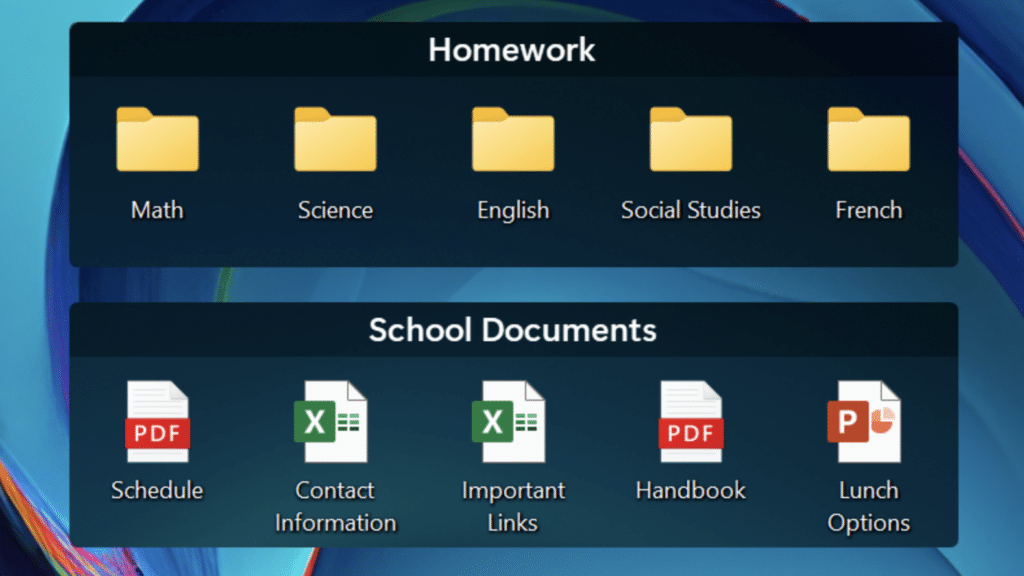
Fencesin ytimessä ovat edelleen klassiset “aidat”, mutta Stardock on kehittänyt ideaa eteenpäin. Nykyversiossa korostuvat muun muassa automaattiset lajittelusäännöt, Folder Portals, Peek-toiminto sekä mahdollisuus koota useita ryhmiä välilehdiksi. Ohjelma tukee myös työpöydän sisällön nopeaa piilotusta ja näyttämistä, jotta saat visuaalisen hälyn pois tieltä, kun haluat keskittyä.
Käytännössä juuri nämä asiat tekevät ohjelmasta kiinnostavan:
Rakenne työpöydälle ilman raskasta tuntua
Voit tehdä vakiovyöhykkeitä tietyille sisällöille, jotta Word-tiedostot, kuvat, lataukset ja sovellusten pikakuvakkeet eivät leviä sikin sokin. Juuri tällainen pieni jäsentely säästää arjessa aikaa.
Automaattiset säännöt säästävät manuaalista siivoamista
Stardockin mukaan voit järjestää sisältöä tiedostotyypin, nimen, ajan ja sijainnin perusteella. Tämä tekee Fencesistä käytännöllisemmän kuin pelkkä käsin rakennettu kansiorakenne työpöydällä.
Peek ja pikanäkymä ovat yllättävän käteviä
Peek tuo aitaukset muiden ikkunoiden päälle näppäinyhdistelmällä. Se voi kuulostaa pieneltä, mutta kun siihen tottuu, se on usein nopeampi tapa hakea tiedostoja ja pikakuvakkeita kuin kaiken jatkuva pienentäminen.
Folder Portals on tehokas tehokäyttäjille
Jos työskentelet usein Lataukset-kansion, pilvikansioiden tai tiettyjen projektikansioiden kanssa, Folder Portals on todellinen vahvuus. Voit tuoda kansion sisällön suoraan työpöydälle hallitumpana näkymänä.
Käyttökokemus ja arviomme
Testasimme Fencesiä Windows 11 -koneella, jonka työpöytä oli rehellisesti sanottuna päässyt kaaokseen. Fences toi nopeasti järjestystä. Ohjelman käyttöönotto on helppoa, ja idea aukeaa muutamassa minuutissa.
Parasta on, ettei opettelukynnys ole korkea. Saat hyötyä lähes heti, mutta mukana on myös riittävästi lisäominaisuuksia, jotta kokeneet käyttäjät voivat rakentaa tehokkaan työpöytäkokonaisuuden. Toisaalta Fences on järkevimmillään käyttäjille, jotka hyödyntävät työpöytää aktiivisesti. Jos tallennat kaiken jo valmiiksi kansioihin etkä juuri näe työpöytääsi, hyödyt ovat pienemmät.
Top 5 vinkkiä Fencesiin
1. Tee yksi aitaus vain uusille latauksille
Saimme parhaat tulokset luomalla kiinteän alueen vain juuri ladatuille tiedostoille. Näin uudet tiedostot eivät huku vanhojen pikakuvakkeiden ja kansioiden sekaan.
2. Käytä värejä ja nimiä, jotka toimivat arjessa
Kuulostaa yksinkertaiselta, mutta ”Työ”, ”Yksityinen”, ”Kuvakaappaukset” ja ”Kiireelliset” toimivat paremmin kuin luovat nimet, jotka unohtuvat parissa päivässä.
3. Sijoita pelit ja launcherit omaan alueeseen
Jos käytössäsi on Steam, Epic, Battle.net ja muutama irrallinen pelipikakuvake, työpöytä sotkeentuu nopeasti. Erillinen gaming-aitaus tekee yllättävän paljon.
4. Yhdistä Fences selkeään taustakuvaan
Testissämme yksinkertainen taustakuva ja vähemmän näkyviä kuvakkeita tekivät ison eron. Fences toimii parhaiten, kun huomioit myös visuaalisuuden.
5. Hyödynnä piilotustoimintoa aktiivisesti
Työpöydän sisällön nopea piilottaminen on hyödyllistä, kun haluat keskittyä, jakaa näyttöä tai vain rauhoittaa näkymää.



