
 Martin Jørgensen
CrystalDiskInfo – Helpoin työkalu SSD- ja HDD-asemien valvontaan
Testasimme CrystalDiskInfoa tavallisella Windows 11 -tietokoneella, ja on helppo nähdä, miksi ohjelmasta on tullut yksi käytetyimmistä työkaluista kiintolevyjen ja SSD-asemien valvontaan Suomessa. Asennus kesti alle minuutin, ja heti käynnistyksen jälkeen näimme lämpötilan, kuntoarvion, firmware-version, käyttötunnit ja yksityiskohtaiset SMART-arvot – ilman, että mitään asetuksia piti muuttaa.
Monille suomalaisille käyttäjille juuri tällainen työkalu on tarpeen, kun pc alkaa äkisti tuntua hitaalta tai herää epäilys, että SSD- tai HDD-levy on hajoamassa.
Ominaisuudet ja käyttökokemus
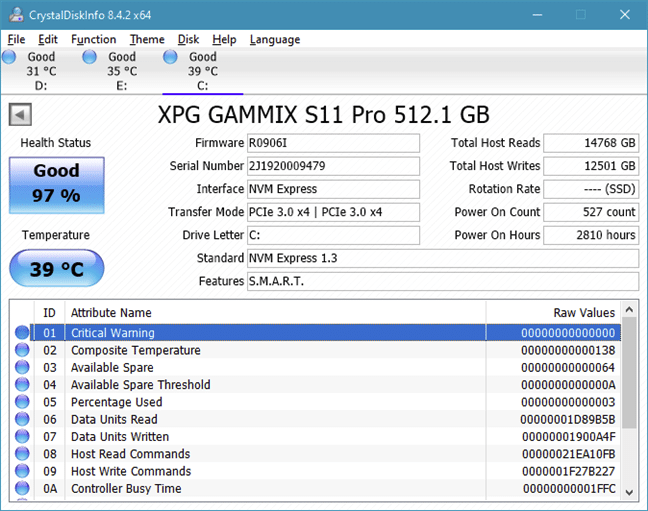
Ensimmäinen asia, johon kiinnitimme huomiota, oli se, kuinka nopeasti CrystalDiskInfo päivittää tietoja reaaliajassa. Lämpötila ja tila muuttuvat välittömästi levyn kuormittuessa, ja ohjelma käyttää selkeitä värejä ja tilatunnisteita (Hyvä, Varoitus, Huono) riskien näyttämiseen.
Ohjelma tarjoaa muun muassa:
• Lämpötilan reaaliajassa
• Kuntoarvion SMART-datan perusteella
• Tuet NVMe-, SATA-, SSD- ja HDD-asemille
• Firmware-version, kapasiteetin ja liitäntätyypin
• Käynnistys-/sammutuskertojen määrän ja käyttötunnit
• SSD-asemien kulumisindikaattorit
Vaikka teknistä tietoa on paljon, käyttö tuntuu silti melko helposti lähestyttävältä, koska tärkeimmät tiedot ovat ylimpänä ja väritetty selkeästi.
Grafiikka ja ulkoasu
Visuaalisesti CrystalDiskInfo ei ole moderni Windows 11 -ohjelma. Ulkoasu muistuttaa enemmän klassisia työkaluja Windows XP- tai Windows 7 -aikakaudelta. Testissämme vaihdoimme nopeasti tummaan teemaan paremman kontrastin vuoksi, ja se paransi selkeyttä huomattavasti.
Ulkoasu ei ehkä ole kaunis, mutta se toimii. Isot numerot, selkeät lämpötilat ja yksinkertainen taulukkorakenne helpottavat olennaisten arvojen löytämistä, kun arvioit levysi kuntoa.
Haasteet ja hallinta
Käytännössä suurin haaste on se, että monet SMART-arvot ovat teknisiä. Uudet käyttäjät voivat helposti epäröidä, mitä “Reallocated Sectors Count” tai “Wear Leveling Count” oikeasti tarkoittaa. Testissä päädyimme kuitenkin seuraamaan kuntoarviota ja värikoodeja huomattavasti enemmän kuin raakadataa.
CrystalDiskInfo kertoo, jos jokin on vialla – mutta ei aina opastavasti selitä, mitä seuraavaksi pitäisi tehdä. Tässä on hyvä muistaa, että varmuuskopiointi on ykkösprioriteetti, jos tila muuttuu yhtäkkiä Varoitukseksi tai Huonoksi.
Ohjelman vahvuudet ja heikkoudet arjessa
Kun kuormitimme NVMe-SSD:tä suurilla tiedostokopioinneilla ja peliasennuksilla, pystyimme seuraamaan lämpötilan nousua reaaliajassa, ja kuntoarvio pysyi silti hyvänä. Aktivoimme myös hälytystoiminnon, joka antoi ponnahdusilmoituksen, kun levy saavutti asetetun lämpötilarajan.
Käytännössä tämä tekee CrystalDiskInfosta erinomaisen “varhaisen varoitusjärjestelmän”. Monet suuremmat ongelmat kiintolevyissä ja SSD-asemissa voidaan havaita ennen kuin ne kehittyvät varsinaisiksi tietokatastrofeiksi – kunhan reagoit, kun ohjelma alkaa varoittaa.
Top 5 vinkkiä Crystal Disk Infoon
Pidä silmällä Reallocated Sectors Count -arvoa
Reallocated Sectors Count on yksi tärkeimmistä SMART-kentistä. Jos arvo alkaa kasvaa, se on usein merkki fyysisestä vauriosta kiintolevyssä. Ota heti varmuuskopio, jos näet muutosta ajan myötä.
Käytä lämpötilahälytystä
Aseta lämpötilaraja, jolloin haluat hälytyksen. Kannettavissa tai kompakteissa PC:issä lämpötila voi nousta nopeasti kuormituksessa, ja varhainen varoitus voi paljastaa huonon jäähdytyksen tai kotelon heikon ilmankierron.
Ota automaattikäynnistys käyttöön Windowsissa
Anna CrystalDiskInfon käynnistyä automaattisesti Windowsin kanssa. Tällöin se näkyy ilmaisinalueella ja valvoo jatkuvasti asemiasi ilman, että ohjelmaa tarvitsee avata käsin.
Vaihda tummaan teemaan paremman luettavuuden vuoksi
Useat tummat teemat tekevät numeroista helpompia lukea – erityisesti korkean resoluution näytöillä tai jos vietät paljon aikaa tietokoneen ääressä. Testissä koimme vähemmän “silmähälyä” tummalla teemalla.
Yhdistä CrystalDiskInfo ja CrystalDiskMark
Käytä CrystalDiskMarkia nopeuden vertailuun ja CrystalDiskInfoa kunnon ja lämpötilan seurantaan. Tämä on vahva yhdistelmä, jos päivität usein laitteistoa tai haluat varmistaa, että uusi SSD suorittaa kuten luvattu.



