

 Martin Jørgensen
Lataa tästä kilpailukykyisen CorelDRAW-kuvankäsittelyohjelman 15 päivän ilmainen kokeilu.
CorelDRAW on kehitetty kuvien ystäville – tällä ohjelmistolla kaikki on mahdollista. Suosikkimme on ollut vuosia Adobe Photoshop, mutta olemme vakavasti harkitsemassa siirtymistä CorelDRAW-ohjelmaan. CorelDRAW osaakin käytännössä kaiken saman kuin Adobe Photoshop – ja vähän enemmän.
Myös te, jotka ette ole suurimpia kuvafaneja, pysytte hyvin kyydissä. Jos olet aloittelija, suosittelemme kokeilemaan yksinkertaisempaa kuvankäsittelyohjelmaa.
Ainutlaatuista
Vertaamme Adobe Photoshopia ja CorelDRAW-ohjelmaa, jotta saat käsityksen ohjelman syvyydestä. CorelDRAW ei kuitenkaan muistuta Photoshopia – se on tarkoitettu grafiikkasuunnitteluun. Olipa kyse verkkosivuista tai T‑paitasuunnittelusta, CorelDRAW sopii työhön. Myös yksinkertaiset kuvankäsittelytehtävät onnistuvat, mutta jos haluat vain sitä, kannattaa harkita toista ohjelmaa. Inspiraatiota löydät osiosta vaihtoehtoiset ohjelmat.
Monet kilpailevat 1 muistuttavat toisiaan, mutta CorelDRAW on uudistanut täysin sen, miltä kuvankäsittelyohjelman kuuluu näyttää. Siksi CorelDRAW voi tuntua ensimmäisellä kerralla sekavalta, mutta hengitä syvään, lähde rauhassa tutkimaan ja pian löydät eri toiminnot vaivatta.
Päästä luovuus valloilleen
CorelDRAW-ohjelmassa vain mielikuvitus on rajana. Voit hoitaa peruskuvankäsittelyn sekä alkaa piirtää ja luoda täysin omia design-projekteja. Tarjolla on myös runsaasti mallipohjia, jos kaipaat inspiraatiota.
Mallipohjat
CorelDRAW-ohjelman suurin etu ovat ehdottomasti mallipohjat. Ne ohjaavat sinua alkuun, ja jo asennuksen jälkeen valittavana on useita erilaisia vaihtoehtoja.
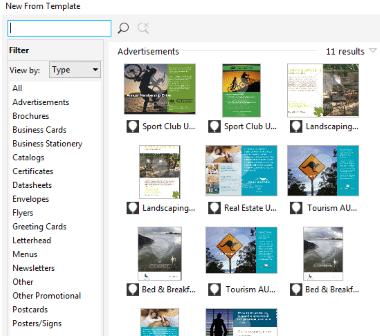
Yllä on esimerkkejä mallipohjista. Valitse vain jokin niistä – vaihtoehtoja riittää. Kuten oikeasta laidasta näkyy, voit suodattaa eri kategorioiden mukaan ja löydät varmasti juuri tarvitsemasi. Mallipohjat ovat, no, pohjia: kun olet valinnut mieleisesi, voit muokata ja räätälöidä sen täysin tarpeidesi mukaan. Niitä voi käyttää pelkkään inspiraatioon, mutta ne sopivat mainiosti myös silloin, kun alusta asti suunnittelu ei ole oma vahvuutesi. Mallipohjan valitsemisessa ei ole mitään hävettävää – muokkausmahdollisuuksien ansiosta lopputulos ei usein enää muistuta alkuperäistä pohjaa. Koot voi tietysti säätää, jotta leveys ja korkeus ovat varmasti oikein.
Kun projekti on valmis, sen voi tallentaa monissa eri muodoissa – niihin palaamme seuraavassa osiossa.
Tiedostomuodot ja yhteensopivuus
CorelDRAW tukee kaikkia suosituimpia tiedostomuotoja – ja paljon muuta.
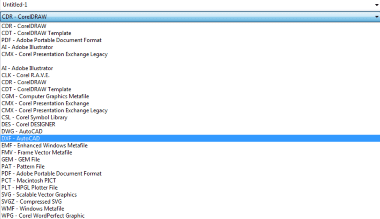
Kuten yllä näkyy, tallennusmuotoja on runsaasti. Huomaa, että voit tallentaa myös Adobe Illustrator -muotoon, joten CorelDRAW toimii yhteen muiden grafiikkasuunnitteluohjelmien kanssa.
Sama koskee avattavia muotoja.
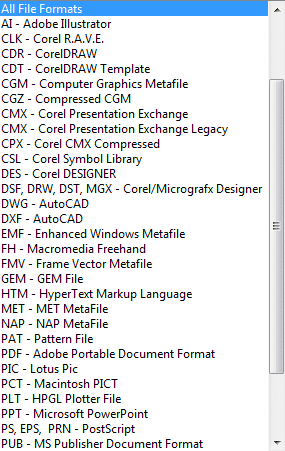
Tässä näet, kuinka monia eri muotoja CorelDRAW voi avata – yllä on vain osa niistä. Todennäköisyys, että kohtaat tiedoston, jota ei voi avata, on siis minimaalinen.
Työkalut
Kuten muissakin kuvankäsittelyohjelmissa, työkalupalkit sijaitsevat sekä oikealla että vasemmalla, ja osa toiminnoista yläreunassa. Toisin kuin monissa kilpailijoissa, työkalupalkki on kuitenkin tiivis. Tämä jättää enemmän työskentelytilaa ja pienentää todennäköisyyttä osua painikkeisiin vahingossa.
Tämä tarkoittaa toisaalta sitä, että CorelDRAW vaatii hieman totuttelua. Pienet kuvakkeet voivat vaikeuttaa aloittelijan ensiaskeleita. Kuten muissakin ohjelmissa, voit kuitenkin viedä hiiren yksittäisten työkalujen päälle ja lukea niistä lyhyen kuvauksen.

Esimerkiksi tekstityökalu näyttää lyhyen infotekstin, kun viet hiiren sen päälle.
Ulkoasu & käytettävyys
Valitettavan moni kuvankäsittelyohjelma käyttää tummia sävyjä, kuten mustaa ja harmaata, mikä käy nopeasti tylsäksi. CorelDRAW ei ole yrittänyt jäljitellä muita – eikä jäljittelekaan – vaikka värivalinnat ovatkin melko neutraaleja.
CorelDRAW käyttää pääosin valkoista ja vaaleanharmaata, jotka toimivat täydellisesti yhdessä. Vaaleat värit tuovat oman designisi selkeimmin esiin. Olemme aiemmissa arvosteluissamme toivoneet, että kehittäjät uskaltaisivat rikkoa normeja – CorelDRAW uskalsi, ja se toimii!
Vaihtoehtoiset ohjelmat
CorelDRAW-ohjelmaa voi käyttää ilmaiseksi 15 päivän ajan, minkä jälkeen käyttö maksaa. Jos budjetti on tiukka, meillä on onneksi myös ilmaisia vaihtoehtoja, jotka tekevät paljon samaa – joskin eivät aivan kaikkea.
Paint.NET on meidän go-to-suosikki kuvankäsittelyohjelma: se on täysin ilmainen ja tarjoaa poikkeuksellisen paljon hyödyllisiä toimintoja. Paint.NET hoitaa erinomaisesti yksinkertaiset kuvankäsittelytehtävät, mutta jos haluat suunnitella suurempia projekteja, kannattaa etsiä toinen ratkaisu. Voit tutustua myös kuvankäsittelykategoriaamme ja katsoa, löytyykö sieltä juuri sinun tarpeisiisi sopiva ohjelma, ellei Paint.NET riitä.
Yhteenveto: CorelDRAW
CorelDRAW kykenee enempään kuin useimmat 1, ja siksi kokeilujakson jälkeen siitä myös maksetaan. Siitä huolimatta CorelDRAW selvisi moitteetta kaikista sille antamistamme tehtävistä. Ohjelmalla ei ole yhtä ainoaa käyttötarkoitusta – tehtävien kirjo on valtava, mikä on pelkästään plussaa. Se on syvällinen työkalu ja voi hämmentää aloittelijaa, mutta ajan kanssa siitä tulee helposti uusi suosikkiohjelmasi.
Kaiken kaikkiaan CorelDRAW on erinomainen grafiikkasuunnitteluohjelma, joka hoitaa monipuoliset tehtävät tarkasti ja laadukkaasti.



