
 Martin Jørgensen
Brave Browser: nopea, mainokseton ja yksityisempi kuin Chrome
Oletko kyllästynyt raskaisiin selaimiin, ponnahdusikkunoihin ja seurantoihin, jotka roikkuvat perässäsi? Brave on ilmainen verkkoselain, joka tuntuu käytössä Chromelta – mutta siinä on sisäänrakennettu mainos- ja seurantasuodatus, joten sivut latautuvat usein nopeammin ja puhtaammin. Brave on saatavilla suomeksi ja toimii sekä tietokoneella että mobiilissa.
Kenelle Brave sopii parhaiten?
Brave on järkevin valinta, jos pidät “Chrome-tyyppisestä” selaimesta, mutta olet kyllästynyt siihen, että verkko tuntuu mainoskokeelta. Testeissämme ero näkyi erityisesti tyypillisillä suomalaisilla “raskaan sarjan” sivustoilla (uutiset, reseptit ja oppaat): vähemmän vilkettä ja vähemmän hälyä sisällön ympärillä. Jos haluat samalla, että selain estää seurannan ilman että asennat nipun lisäosia, Brave osuu aika nappiin.
Jos käytät jo Chrome-laajennuksia, on plussaa, että Brave tuntuu heti tutulta. Toimme kirjanmerkit ja tallennetut kirjautumiset aiemmasta selaimesta – ja vaihto oli huomattavasti kivuttomampi, ilman sitä “missä se sivu olikaan?” -fiilistä.
Jos taas käytät sivustoja, jotka ovat hyvin herkkiä mainosestoille tai yksityisyyssuodattimille (esim. jotkin suoratoisto- tai maksupalvelut), Chrome tai Edge on yhä usein se “kaikki toimii aina” -ratkaisu. Brave toimii silti useimmiten, mutta joskus sinun kannattaa löysätä Shields-suojausta juuri kyseisellä sivulla.
Asennus Windowsille ja ensiasetukset

Testasimme Bravea tavallisella Windows 11 -tietokoneella, ja asennus oli yksinkertainen: lataa tiedosto, suorita, valmis. Tärkein vaihe onkin heti sen jälkeen tuleva käyttöönotto. Bravesta saa kahdessa minuutissa “entisen selaimen tuntuisen”, kun tuot historiat, kirjanmerkit ja salasanat heti alkuun. Pieni asia, mutta juuri se ero “testaanpa hetken” ja “tätä alan oikeasti käyttää” -fiiliksen välillä.
Jos käytät sekä tietokonetta että puhelinta, kannattaa ottaa synkronointi käyttöön heti alussa, jotta et päädy kahteen erilaiseen selainelämään.
Nopeus käytännössä: missä ero tuntuu?
Brave lupaa paljon nopeudesta, mutta käytännössä kyse on ennen kaikkea siitä, että selain poistaa paljon “ylimääräistä” sivuilta. Testeissämme ero oli selvin sivuilla, joilla on paljon mainospaikkoja ja seurantaa – Brave tuntui nopeammalta, koska ladattavia ja hyppiviä elementtejä oli yksinkertaisesti vähemmän.
Monilla välilehdillä Brave voi silti käyttää reilusti RAM-muistia (onhan se edelleen Chromiumia), mutta kokemus pysyy usein vakaampana, koska sivut eivät jatkuvasti lataa lisäskriptejä taustalla.
Brave Shields: mainostenesto ilman nörttelyä
Shields on se, mikä erottaa Braven arjessa. Se on sisäänrakennettu, oletuksena päällä, ja sitä voi säätää sivukohtaisesti leijona-kuvakkeesta osoiterivillä. Tämä on tärkeää, koska juuri täällä “pelastat” ne harvat sivut, jotka voivat rikkoutua liian tiukan eston takia. Meillä oli muutama tapaus, joissa asettelu meni oudoksi – ja ongelma ratkesi alle minuutissa säätämällä Shields-asetuksia vain kyseiselle sivulle ilman, että koko selain muuttui vähemmän yksityiseksi.
Tor Brave-selaimessa: näppärä oikotie (muttei taikakytkin)
Braven Tor-ikkuna on kätevä, kun haluat nopeasti selata hienovaraisemmin ilman lisäasennuksia. Se ei kuitenkaan ole taikapainike täydelliseen anonymiteettiin. Se voi olla hitaampi, ja jotkin sivustot voivat suhtautua Tor-liikenteeseen nihkeästi. Käytä sitä työkaluna – ei takuuna.
Laajennukset ja yhteensopivuus
Koska Brave pohjautuu Chromiumiin, voit useimmiten käyttää Chrome Web Storen laajennuksia. Vaihto on helppoa etenkin, jos nojaat salasanojenhallintaan tai muutamaan vakiotyökaluun. Suosittelemme kuitenkin malttia: mitä enemmän laajennuksia, sitä raskaammaksi Brave voi taas muuttua.
Brave Rewards: hyödyllinen joillekin, yhdentekevä monille
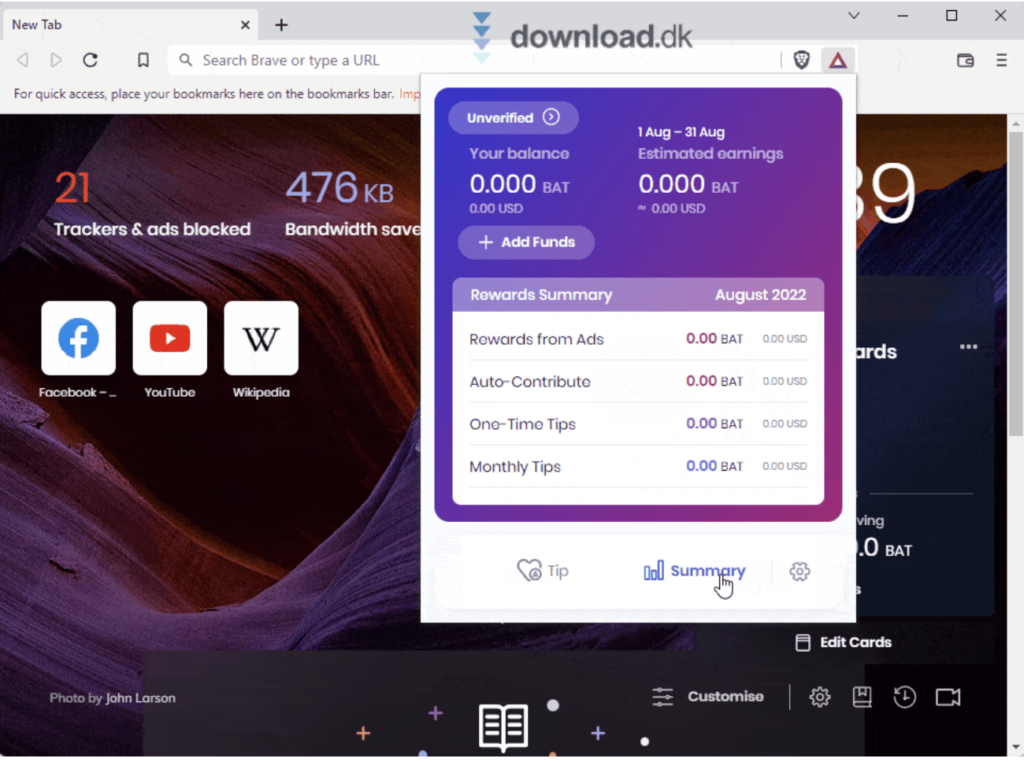
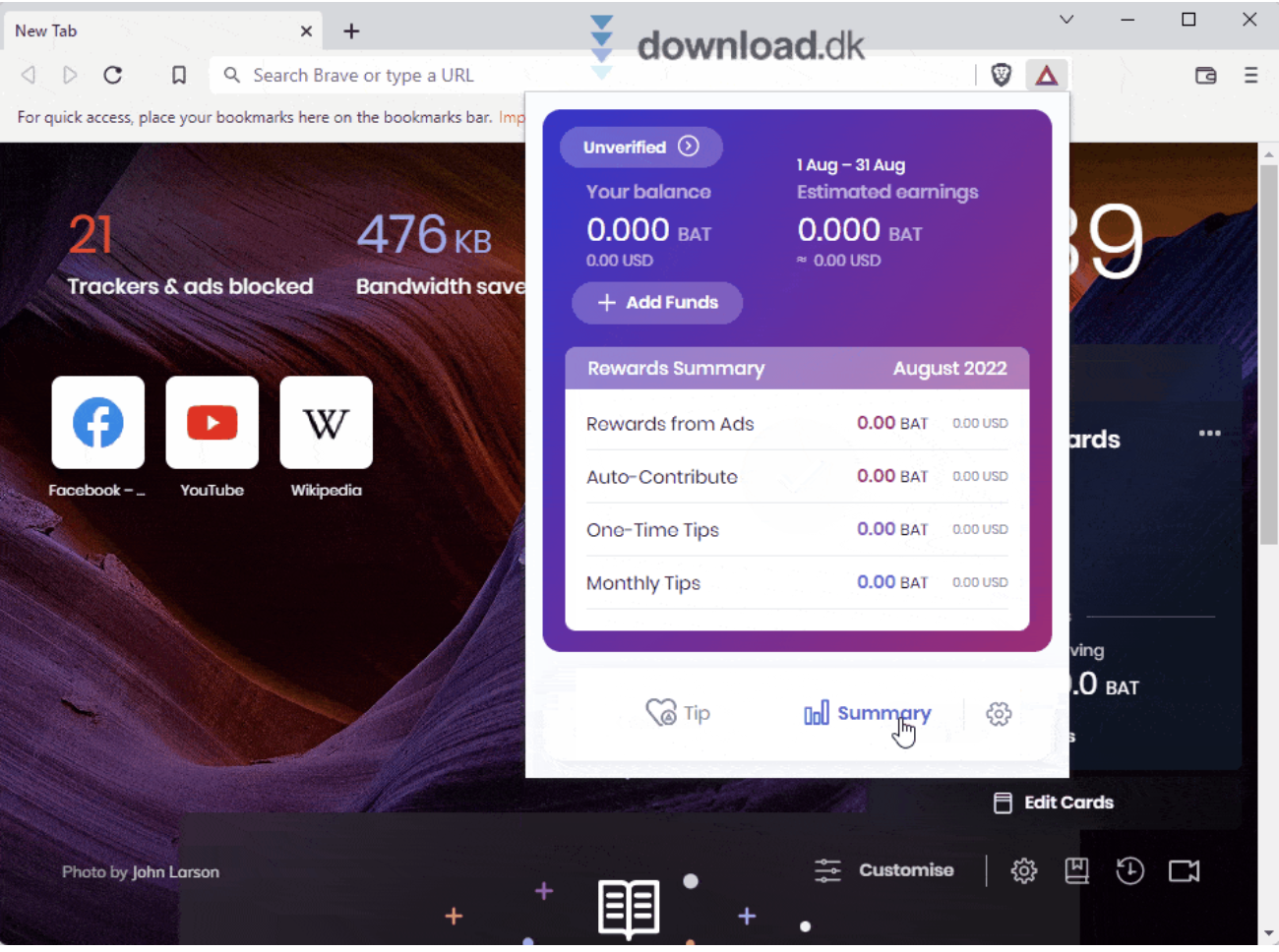
Brave Rewards on hieman erikoinen idea: voit halutessasi nähdä “yksityisiä mainoksia” ja ansaita BATia. Jos kryptot tai pistejärjestelmät eivät kiinnosta, voit sivuuttaa ominaisuuden täysin ja silti saada Braven päähyödyt: vähemmän mainoksia, enemmän rauhaa ja parempi yksityisyys. Me keskityimme itse Shields-suojaukseen ja nopeuteen – siinä on useimmille se todellinen arvo.
Brave vs. Chrome/Edge/Firefox ilman mainospuhetta
Brave on luonteva valinta, jos haluat Chromium-tyylisen käyttökokemuksen, mutta yksityisyys ja esto ovat oletuksena kunnossa. Edge loistaa Windows-integraatiossa, ja Chrome on yhä “yhteensopivin” vähän kaikkeen. Firefox on varteenotettava vaihtoehto, jos haluat kokonaan pois Chromiumista, mutta Braveen on usein helpompi hypätä, koska se muistuttaa sitä, mitä moni jo käyttää.
Aloita nopeasti ilman projektiksi muuttamista
Aloita tuomalla tietosi. Käytä Shields-kuvaketta, kun jokin sivu temppuilee. Pidä laajennukset minimissä aluksi. Nämä kolme asiaa tekevät Bravesta käytännössä paremman – eivät vain paperilla.
5 parasta vinkkiä Brave-selaimeen
Top 5 vinkkiä Brave-selaimeen
Pienet säädöt, jotka teemme itse, jotta Brave tuntuu kevyeltä ja vakaalta – ilman että rikot sivustoja.
Säädä Shields sivukohtaisesti, jos sivu oikuttelee
Jos sivulta puuttuu painikkeita tai se näyttää “väärältä”, klikkaa leijonaa osoiterivillä ja kevennä suojausta vain siellä. Ongelma ratkeaa usein ilman, että Brave muuttuu vähemmän yksityiseksi yleisesti.
Pidä laajennukset minimissä aluksi
Bravessa on paljon sisäänrakennettuna. Liika lisäosien määrä voi tehdä selaimesta raskaamman ja epävakaamman. Aloita maltilla – lisää vain se, mitä oikeasti kaipaat.
Käytä Yksityistä ikkunaa (Tor) oikotienä
Tor-ikkuna on näppärä hienovaraisempaan selailuun ilman lisäasennuksia. Varaudu hitaampaan nopeuteen – ja siihen, että jotkin sivustot voivat estää Tor-liikennettä.
Tuo kirjanmerkit ja kirjautumiset heti alussa
Kun omat jutut seuraavat mukana, Brave tuntuu jatkumolta – ei tyhjältä selaimelta. Nopein tapa tehdä vaihdosta kitkaton.
Rewards on vapaaehtoinen – käytä vain jos haluat
Haluatko vain vähemmän mainoksia ja enemmän yksityisyyttä? Jätä Rewards pois päältä. Jos olet utelias, testaa viikko ja katso saatko siitä hyötyä.
Brave Browser – UKK
UKK: Brave Browser
Lyhyet vastaukset kysymyksiin, joita näemme yleensä, kun vaihdetaan Chromesta tai Edgestä.



