
 Martin Jørgensen
Lataa ilmainen tekstistä puheeksi -ohjelma Windowsille
Balabolka on ilmainen tekstistä puheeksi -ohjelma Windowsille, joka osaa lukea lähes kaiken tietokoneen näytöllä olevan tekstin ääneen. Se on erityisen kätevä, jos ruudun teksti on vaikealukuista, sinulla on lukemisen haasteita – tai jos haluat kuunnella sähköposteja, artikkeleita ja asiakirjoja samalla kun teet jotain muuta.
Testasimme Balabolkaa tavallisella Windows 11 -PC:llä, ja asennus oli nopea eikä sisältänyt “ylimääräisiä tarjouksia”. Ohjelma näyttää hieman vanhahtavalta, mutta on vakaa ja yllättävän monipuolinen, kun sitä alkaa käyttää.
Sisältö ja toiminnot
Näin Balabolka toimii
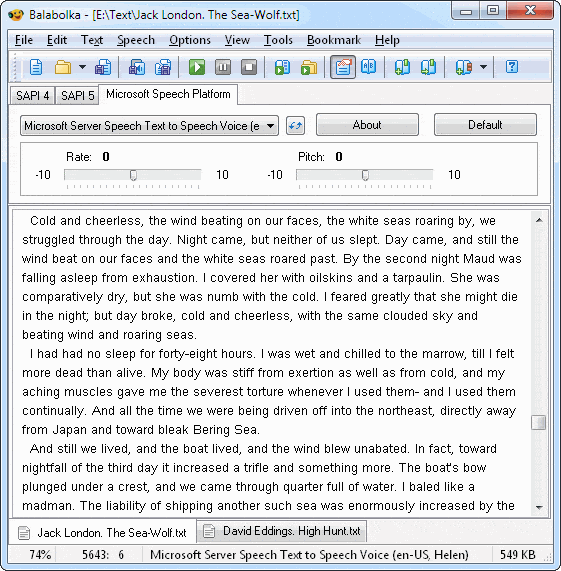
Balabolka käyttää Windowsiin asennettuja ääniä Microsoftin Speech API:n (SAPI) kautta. Tämä tarkoittaa, että äänenlaatu voi vaihdella paljon sen mukaan, mitä ääniä PC:lläsi on.
Balabolka tukee monia kieliä, mutta itse ohjelmassa ei ole omia sisäänrakennettuja ääniä. Käytännössä saat siitä eniten irti, jos tarvitset ennen kaikkea englanninkielisten tekstien ääneenlukua – ja osa suomenkielisestäkin tekstistä on “riittävän ymmärrettävää”, vaikka ääntäminen ei ole täydellistä.
Tallenna ääneenluenta äänitiedostoksi
Yksi asioista, joka tekee Balabolkasta erityisen hyödyllisen, on ääneenluennan vienti äänitiedostoiksi. Voit tallentaa tekstisi muun muassa:
✅ WAV
✅ MP3
✅ MP4
✅ OGG
✅ WMA
Tämä on kätevää, jos haluat esimerkiksi kuunnella tekstiä liikkeellä tai tehdä nopeasti “ääniversion” muistiinpanoista tai pidemmistä asiakirjoista.
Äänensäätö ja hienosäädöt
Balabolka antaa säätää äänen nopeutta ja korkeutta Windows-/SAPI-asetusten kautta. Se kuulostaa pieneltä asialta, mutta sillä on arjessa iso merkitys: hieman hitaampi nopeus tekee kuuntelusta miellyttävämpää, ja pienet korkeussäädöt vähentävät monotonisuutta.
Käyttöliittymä ja käytettävyys
Balabolka ei voita design-palkintoja, mutta kaikki on melko loogista. Testissämme ohjelma toimi vakaasti ja tuntuu kevyeltä – se ei syö resursseja vain siksi, että haluat tekstin luettavan ääneen.
Balabolka: Top 5 vinkkiä
Vinkki 1: Hidasta hieman nopeutta
Hieman alhaisempi puhenopeus tekee ääneenluvusta luonnollisempaa – erityisesti pidemmissä teksteissä.
Vinkki 2: Kokeile useita Windows-ääniä
Kun asennat Windowsiin lisää ääniä, saat usein sekä paremman ääntämyksen että miellyttävämpiä puheääniä valittavaksi.
Vinkki 3: Tallenna MP3-muodossa myöhempää kuuntelua varten
MP3 on yleensä helpoin formaatti, jos haluat kuunnella puhelimella, tabletilla tai autossa.
Vinkki 4: Aloita lyhyillä tekstinpätkillä
Jos käytät Balabolkaa “vaikeisiin” teksteihin (esim. pitkiin PDF-tiedostoihin), aloita pienemmistä paloista – saat paremman kontrollin taukoihin ja tempoon.
Vinkki 5: Hyödynnä ääniasetuksia aktiivisesti
Pienet muutokset äänen korkeudessa (pitch) voivat tehdä äänestä vähemmän “robottimaisen” ja miellyttävämmän kuunnella.



