
 Martin Jørgensen
123 Photo Viewer – nopea ja joustava kuvankatseluohjelma Windowsille
Huomio: Microsoft Storessa sovellus löytyy nykyään nimellä “123 Photos: View, Edit & Convert”. Kyseessä on sama sovellus, jota aiemmin markkinoitiin nimellä 123 Photo Viewer, ja toiminnot ovat käytännössä identtiset. Tässä arviossa käytämme edelleen nimeä 123 Photo Viewer, koska se on käyttäjien ja muissa ohjelmistolähteissä yleisimmin käytetty nimi.
123 Photo Viewer on yksinkertainen mutta varsin tehokas Windowsin kuvankatseluohjelma, joka yhdistää nopean katselun, peruseditointityökalut ja kansiopohjaisen organisoinnin. Sen ansiosta suurtenkin kuvakokoelmien hallinta on helppoa. Testasimme ohjelmaa tavallisella Windows 11 -tietokoneella, jossa oli noin 2 000 kuvaa – ja vaikka kohtasimme muutaman pienen puutteen, yllätyimme positiivisesti siitä, kuinka nopeasti ohjelma käsittelee yleisiä formaatteja kuten JPG, PNG, BMP ja WebP.
Ohjelma toimii luontevana vaihtoehtona Microsoft Photosille, erityisesti jos haluat “no-nonsense”-työkalun ilman turhaa täytettä.
Kuvien järjestäminen kansioihin

Sen sijaan että avaisit yksittäisiä tiedostoja, kuten monet muut katselimet tekevät, 123 Photo Viewer edellyttää, että liität kokonaisia kuvakansioita. Kansion lähde voi olla työpöytä, OneDrive, Dropbox tai ulkoinen kiintolevy.
Tämä saattaa kuulostaa työläältä, mutta käytännössä se helpottaa kokonaisuuden hallintaa – erityisesti, jos sinulla on tuhansia kuvia. Testissämme huomasimme kuitenkin, että ohjelma muuttuu epävakaaksi, jos avaat kansioita, joissa on “kaikenlaista sekaisin”. Kansiot, joissa on paljon ei-kuvatiedostoja, voivat joissain tapauksissa kaataa ohjelman. Ei ihanteellista – mutta täysin vältettävissä, kun pidät kuvakansiot puhtaina.
Peruskuvankäsittely

123 Photo Viewer ei korvaa Photoshoppia – eikä sen tarvitsekaan. Useimmille käyttäjille riittävät toiminnot:
– Kierto
– Rajaus (crop)
– Joukko yksinkertaisia suodattimia
– Diaesitystoiminto
– Tallennus useisiin kuvamuotoihin
– Nopea muunnos tiedostomuotojen välillä
Hyödynsimme erityisesti rajausta ja suodattimia testatessamme ohjelmaa lomakuvilla, ja kaikki toimi mainiosti. Se tuntuu joustavammalta kuin Windowsin Photos-sovellus, ja käyttöliittymässä navigointi on selvästi ripeämpää.
Diaesitys- ja työpöytätoiminnot

Mukava lisäominaisuus on mahdollisuus merkitä kuvia suoraan:
– Näytönsäästäjäksi
– Työpöydän taustakuvaksi
Jos sinulla on kansio perheen parhaista kuvista, voit tehdä nopeasti diaesityksen, joka pyörii taustalla, kun PC on esillä olohuoneessa. Kaikista katselijoista ei löydy tätä ominaisuutta – ja se on yllättävän käyttökelpoinen.
Design ja käyttöliittymä
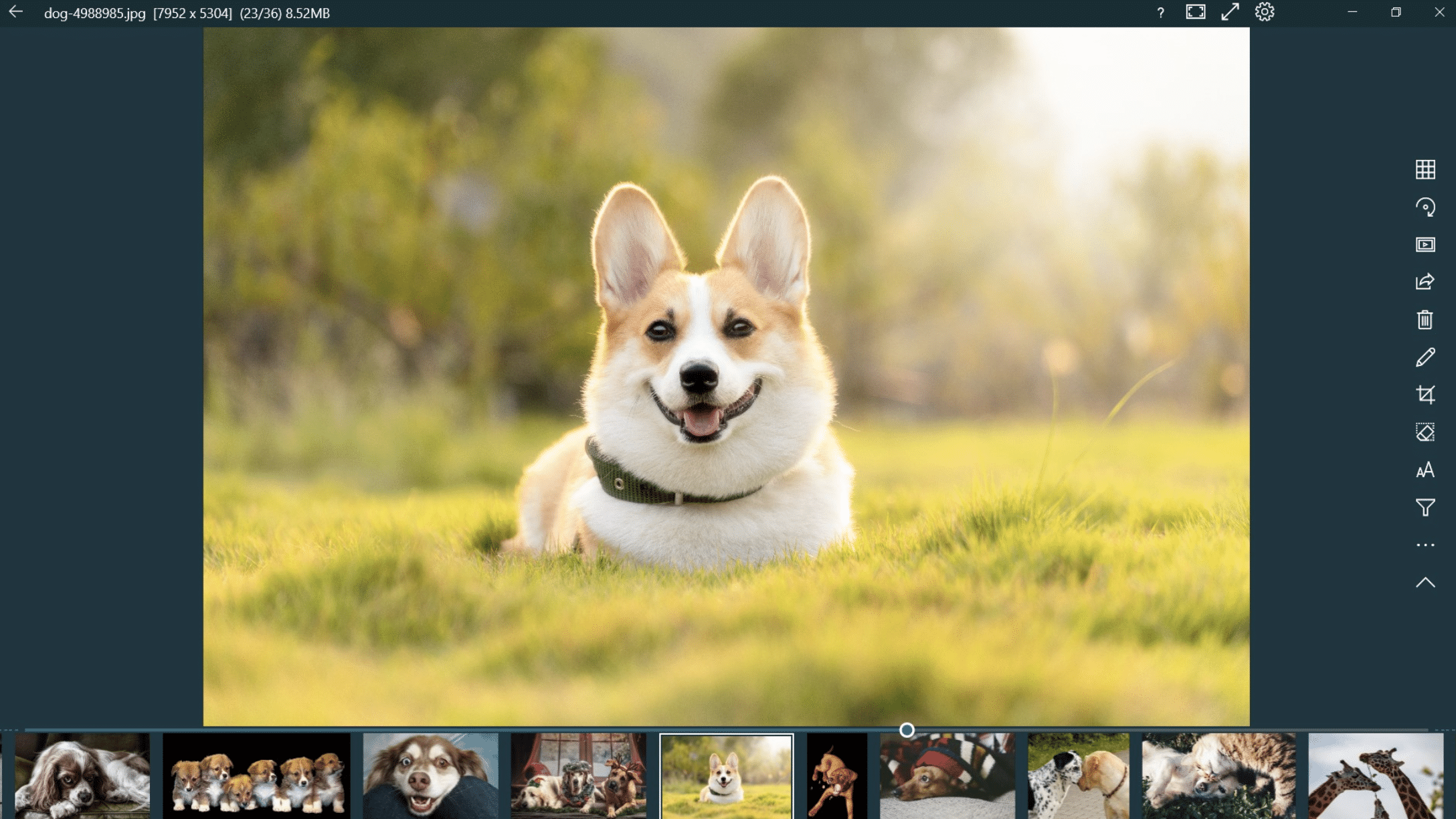
Design on yksinkertainen ja fokusoitu. Kun avaat kuvan, se näkyy näytön keskellä, ja muut kuvat näkyvät alareunassa nauhana – kuin galleriassa. Siitä voit siirtyä kuvien välillä hiirellä tai nuolinäppäimillä. Oikealta löydät muokkauspainikkeet, jotka ovat intuitiivisia ja nopeita oppia.
Olisimme toivoneet mahdollisuutta piilottaa alareunan gallerian kokonäyttötilassa – mutta kyse on pienestä yksityiskohdasta.
Uusi nimi Microsoft Storessa
Katselmuksen yhteydessä huomasimme, että kehittäjä on antanut sovellukselle uuden nimen Microsoft Storessa: “123 Photos: View, Edit & Convert”. Se ei muuta toimintoja, ja sovellus toimii edelleen tutun 123 Photo Viewerin tavoin. Nimenmuutos vaikuttaa lähinnä brändäyspäivitykseltä – mahdollisesti korostamaan, että sovellus myös muokkaa ja muuntaa kuvia. Arvioimme, ettei tämä juurikaan vaikuta käyttökokemukseen.
Vaihtoehtoja 123 Photo Viewerille
Jos haluat vielä enemmän kontrollia, voimme suositella FocusOn Image Vieweria. Se on yhtä lailla ilmainen, mutta tarjoaa kehittyneemmän valikoiman muokkaustyökaluja ja tuntuu selvästi vakaammalta – erityisesti hyvin suuria kuvakansioita selattaessa.
Kun pienet asiat ratkaisevat

Windowsin vakiotyökaluilla pärjää peruskatselussa – mutta ei juuri enempään. 123 Photo Viewer tarjoaa enemmän joustavuutta, nopeamman katselun ja joukon pieniä mutta tärkeitä lisäominaisuuksia.
Päädyimme käyttämään ohjelmaa useamman päivän putkeen, koska se tuntui yksinkertaisesti nopeammalta kuin Photos-sovellus. On kuitenkin hyvä tiedostaa, ettei vakaus ole täydellinen ja että kieli on vain englanti.
Top 5 vinkkiä 123 Photo Viewerille
Käytä kansioita ilman sekalaista tiedostosisältöä
Vältä PDF-, ZIP- ja muiden ei-kuvatiedostojen sijoittamista samoihin kansioihin – se parantaa vakautta merkittävästi.
Luo “Suosikit”-kansio
Tee erillinen kansio parhaillesi – näin diaesitys on paljon tehokkaampi ja helpompi.
Käytä WebP-formaatteja
123 Photo Viewer avaa WebP-kuvat salamannopeasti – erinomainen valinta verkkoon optimoitujen kuvien selaamiseen.
Kokeile yksinkertaisia suodattimia
Osa suodattimista on yllättävän hyviä, kun haluat antaa kuvalle pienen viimeistelyn ennen jakamista.
Hyödynnä pikanäppäimiä
Nuolinäppäimet ja välilyönti nopeuttavat navigointia, etenkin suurissa kuvakirjastoissa.
123 Photo Viewer – UKK
123 Photo Viewer on nopea kuvankatseluohjelma Windowsille, jonka avulla kuvien selaaminen ja kansiokohtainen organisointi on helppoa. Ohjelman voi ladata ja käyttää ilmaiseksi perusversiossa, ja tavalliseen katseluun sekä kevyisiin muokkauksiin se tarjoaa useimmille riittävät ominaisuudet.
Kyllä, 123 Photo Viewer on suunniteltu moderneille Windows-järjestelmille ja toimii sekä Windows 10:ssä että Windows 11:ssä. Testasimme ohjelmaa tavallisella Windows 11 -PC:llä, jossa oli useita tuhansia kuvia, ja normaaleissa käyttötapauksissa se toimi nopeasti ja ilman merkittäviä ongelmia, kunhan kansiot sisälsivät pääasiassa kuvatiedostoja.
Kyllä, voit tehdä 123 Photo Viewerissa yksinkertaisia muokkauksia. Voit esimerkiksi kiertää ja rajata (crop) kuvia, tarkastella niitä diaesityksenä sekä lisätä joukon perussuodattimia. Kyse ei ole täysiverisestä kuvankäsittelyohjelmasta, mutta nopeisiin säätöihin ennen jakamista tai tulostusta ominaisuudet riittävät hyvin.
Ohjelma voi muuttua epävakaaksi, jos liität kansioita, joissa on paljon muitakin tiedostotyyppejä kuin kuvia, esimerkiksi asiakirjoja, arkistoja tai erilaisia järjestelmätiedostoja. Välttääksesi kaatumiset suosittelemme käyttämään kansioita, jotka sisältävät pääasiassa kuvatiedostoja, sekä jakamaan hyvin suuret kokoelmat pienempiin kansioihin.
123 Photo Viewer asennetaan tavallisena Windows-ohjelmana, eikä sinun tarvitse luoda tiliä tai ladata kuvia pilvipalveluun. Se on siis hyvä valinta, jos haluat pitää kuvasi paikallisesti. Jos kaipaat kehittyneempiä toimintoja tai entistä parempaa vakautta, voit harkita esimerkiksi FocusOn Image Vieweria tai muita erillisiä kuvankäsittelyohjelmia täydentämään käyttöä.



