 Martin Jørgensen
Pelaa Android-pelejä PC:llä NoxPlayerilla
NoxPlayer on ilmainen Android-emulaattori Windowsille ja Macille, jonka avulla voit ajaa Android-sovelluksia ja -pelejä suoraan tietokoneella. Ohjelma on erityisen suosittu pelaajien keskuudessa, jotka kaipaavat parempaa suorituskykyä, näppäimistö- ja hiiriohjausta sekä suurempaa näyttöä kuin mobiilissa.
Testasimme NoxPlayeria tavallisella Windows 11 -tietokoneella, jossa oli keskitason laitteisto, ja asennus sujui nopeasti. Käyttöönotto vaati kuitenkin hieman säätöä ennen kuin suorituskyky oli kohdallaan – etenkin vaativammissa peleissä.
Android-emulaattori, joka on tehty pelaamiseen
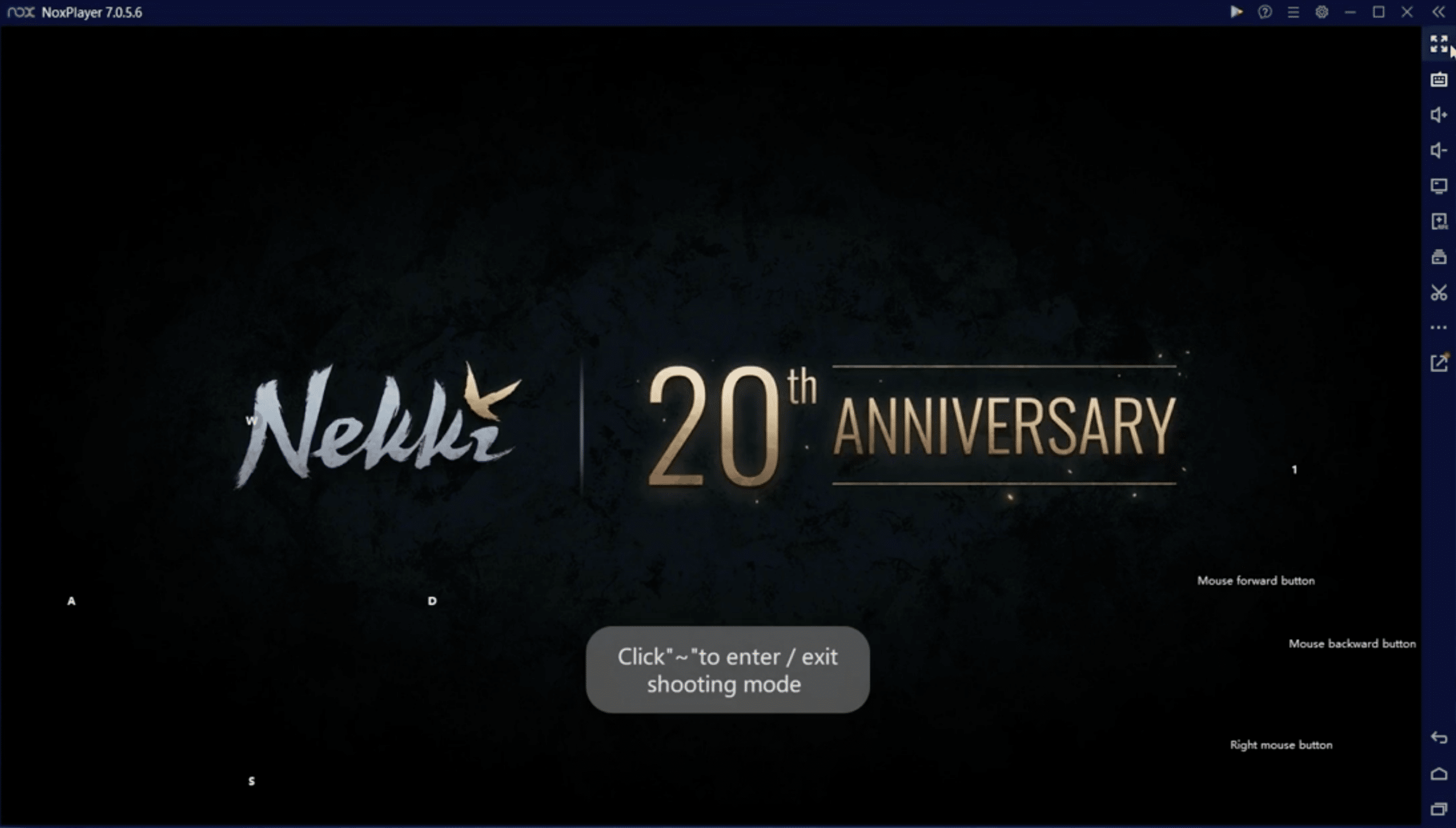
NoxPlayer on suunniteltu pelaamista silmällä pitäen. Emulaattori tukee näppäimistöä, hiirtä ja peliohjaimia, ja voit itse määrittää näppäimet, jotta ohjaus sopii juuri pelaamaasi peliin.
Suorituskyky on yleisesti vakaa, erityisesti suosituissa nimikkeissä kuten Call of Duty Mobile, Clash of Clans ja PUBG Mobile. Verrattuna joihinkin kilpailijoihin koimme vähemmän mikronykäisyä, mutta se riippuu selvästi siitä, miten emulaattori on konfiguroitu.
Plussaa on, että NoxPlayer tarjoaa pääsyn Androidin asetuksiin, joten voit säätää CPU-ytimiä, RAM-muistin käyttöä ja resoluutiota manuaalisesti.
Käyttöliittymä ja käyttöönotto käytännössä
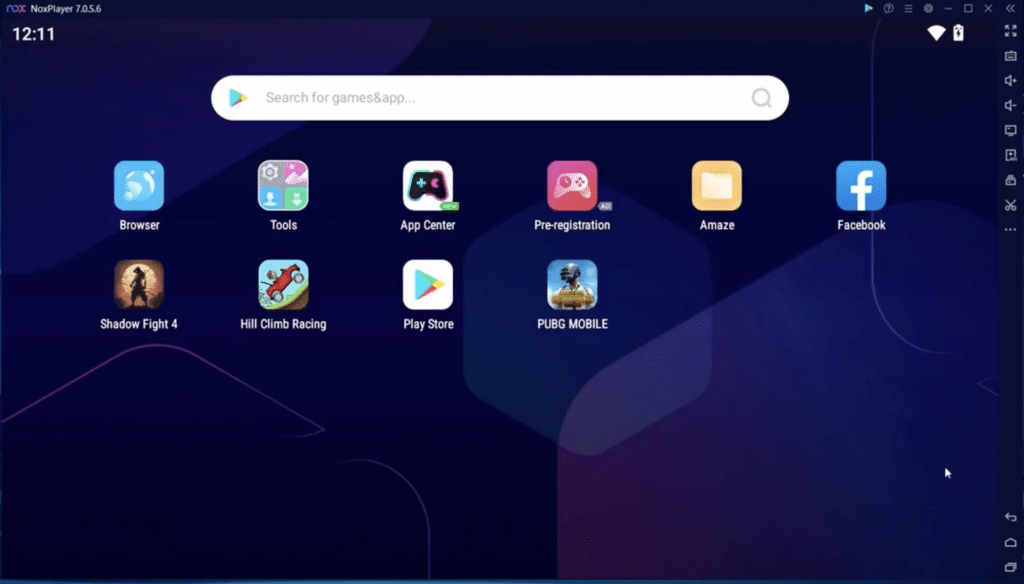
Käyttöliittymä on melko yksinkertainen, vaikkei aivan yhtä viimeistelty kuin BlueStacksissa. Vastineeksi saat enemmän kontrollia konepellin alla, mistä kokeneet käyttäjät pitävät.
Ensimmäisellä käynnistyskerralla NoxPlayer opastaa kirjautumaan Google-tilillä, aivan kuten fyysisessä Android-laitteessa. Tämän jälkeen sovelluksia voi asentaa suoraan Google Playsta tai APK-tiedostoina.
Huomasimme testissä, että emulaattori voi tuntua raskaalta käynnistyksen yhteydessä, erityisesti vanhemmilla PC:illä. Kun se on käynnissä, käyttökokemus on kuitenkin selvästi parempi.
Edistyneet toiminnot ja hyödylliset työkalut
NoxPlayer sisältää joukon ominaisuuksia, joita ei aina nosteta esiin, mutta jotka ovat käytännöllisiä arjessa:
– Multi-instance, jotta voit ajaa useita Android-istuntoja samanaikaisesti
– Makrojen tallennus pelien automatisointiin
– Näytön nauhoitus suoraan emulaattorista
– Root-käyttöoikeus (valinnainen) edistyneille sovelluksille
Erityisesti multi-instance on suosittu strategiapelaajien keskuudessa, kun halutaan hallita useita tilejä yhtä aikaa.
Onko NoxPlayer turvallinen?
Moni Suomessa kysyy, onko NoxPlayer turvallinen. Testissämme 1 ei liputtanut ohjelmaa, eikä asennus sisältänyt ilmeistä mainosohjelmaa. On kuitenkin tärkeää kieltäytyä mahdollisista lisätarjouksista asennuksen aikana ja ladata emulaattori aina virallisesta lähteestä.
NoxPlayeria päivitetään säännöllisesti, mutta tuki ja muutospäiväkirja eivät aina ole täysin läpinäkyviä, mikä hieman heikentää luottamusta.
Vaihtoehtoja NoxPlayerille
Tarjolla on useita vahvoja vaihtoehtoja tarpeista riippuen:
– BlueStacks, joka on aloittelijaystävällisempi
– 1, joka menestyy usein suorituskykytesteissä
– Android Studio Emulator, teknisempi työkalu eikä ensisijaisesti suunnattu pelaamiseen
NoxPlayer on hyvä kompromissi joustavuuden ja suorituskyvyn välillä, erityisesti kokeneille käyttäjille.
Top 5 vinkkiä NoxPlayeriin
Säädä CPU:ta ja RAM-muistia itse
Avaa NoxPlayerin asetukset ja määritä, kuinka monta CPU-ydintä ja kuinka paljon RAM-muistia emulaattori saa käyttää. Oletusasetukset on usein asetettu varovaisiksi, jotta ohjelma toimisi mahdollisimman monessa järjestelmässä, mutta tavallisella pelitietokoneella emulaattorille voi yleensä antaa enemmän resursseja ongelmitta. Testissämme lisätty RAM paransi selvästi suorituskykyä vaativammissa peleissä kuten shootereissa ja strategiapeleissä.
Ota näppäinasettelu käyttöön
Käytä aikaa näppäimistö- ja hiiriohjauksen huolelliseen määrittämiseen peli kohtaisesti. NoxPlayerissa voit sijoittaa virtuaaliset painikkeet suoraan pelin kosketusohjaimien päälle, mikä tekee ohjauksesta tarkempaa ja mukavampaa. Se saattaa tuntua pieneltä asialta, mutta ero on suuri erityisesti toiminta- ja PvP-peleissä.
Käytä multi-instancea harkiten
Multi-instance on kätevä, jos haluat ajaa useita pelejä tai tilejä yhtä aikaa, mutta se kuormittaa järjestelmää. Aloita yhdellä lisäinstanssilla ja seuraa CPU- ja RAM-käyttöä Tehtävienhallinnassa. Jos PC alkaa takkuilla, on parempi vähentää instansseja kuin kuormittaa liikaa – vakaus on tärkeämpää kuin määrä.
Suorita järjestelmänvalvojana
Joissakin Windows-kokoonpanoissa NoxPlayerissa voi esiintyä graafisia häiriöitä, puuttuvia syötteitä tai epävakaata suorituskykyä. Käynnistämällä ohjelman järjestelmänvalvojana emulaattori saa paremman pääsyn järjestelmäresursseihin, mikä käytännössä usein vähentää virheitä ja vakauttaa grafiikkaa. Yksinkertainen niksi, joka ratkaisee yllättävän monta pikkumuraa.
Pidä emulaattori ajan tasalla
Uudet Android-pelit ja päivitykset muuttavat usein emulaattorien vaatimuksia. Varmista siis, että NoxPlayer on aina uusin versio. Päivitykset sisältävät tyypillisesti parannuksia yhteensopivuuteen, suorituskykyyn ja turvallisuuteen – ja voivat ratkaista, käynnistyykö uusi peli sujuvasti vai ei lainkaan.
NoxPlayer – usein kysytyt kysymykset
Kyllä, NoxPlayer on ilmainen. Voit ladata emulaattorin ja pelata Android-pelejä PC:llä ilman tilausta. Asennuksen yhteydessä voidaan suositella lisäohjelmistoa, joista voi kieltäytyä.
NoxPlayeria pidetään yleisesti turvallisena, kunhan lataat sen viralliselta sivustolta. Testissämme Windows Defender ei merkinnyt ohjelmaa, mutta suosittelemme aina kieltäytymään lisätarjouksista asennuksen aikana.
Kyllä, NoxPlayer on tehty juuri Android-pelien ajamiseen PC:llä. Emulaattori tukee näppäimistöä, hiirtä ja peliohjaimia, mikä antaa monissa peleissä selvän edun verrattuna mobiiliin.
Kyllä, NoxPlayer toimii Windows 11:ssä. Testasimme emulaattoria Windows 11 -PC:llä, jossa se toimi vakaasti CPU- ja RAM-asetusten hienosäädön jälkeen.
BlueStacks on usein aloittelijaystävällisempi, kun taas NoxPlayer tarjoaa enemmän edistyneitä asetuksia. NoxPlayer on suosittu käyttäjien keskuudessa, jotka haluavat enemmän kontrollia suorituskyvystä, näppäinasettelusta ja multi-instancesta.