 Martin Jørgensen
Maailmassa, jossa kyberuhat kehittyvät yhä pidemmälle, on tärkeämpää kuin koskaan tietää, miten suojaat tietokoneesi – ja mitä tehdä, jos vahinko jo tapahtuu. Onneksi virusten ja haittaohjelmien poistaminen Windows 11 -tietokoneesta onnistuu tehokkaasti myös ilmaiseksi. Tässä oppaassa saat vaiheittaiset ohjeet, joilla puhdistat koneesi maksutta.
Käynnistä vikasietotilassa
Ennen aloittamista on suositeltavaa käynnistää tietokone vikasietotilaan. Tämä rajoittaa käynnissä olevien ohjelmien määrää ja helpottaa haittaohjelmien tunnistamista ja poistamista.
- Napsauta Käynnistä >Asetukset >Järjestelmä >Palautus.
- Kohdassa Edistynyt käynnistys valitse Käynnistä uudelleen nyt.
- Valitse Vianmääritys >Lisäasetukset >Käynnistysasetukset >Käynnistä uudelleen.
- Valitse Vikasietotila verkkoyhteydellä (esim. F5).
Käytä Microsoft Defenderin offline-skannausta
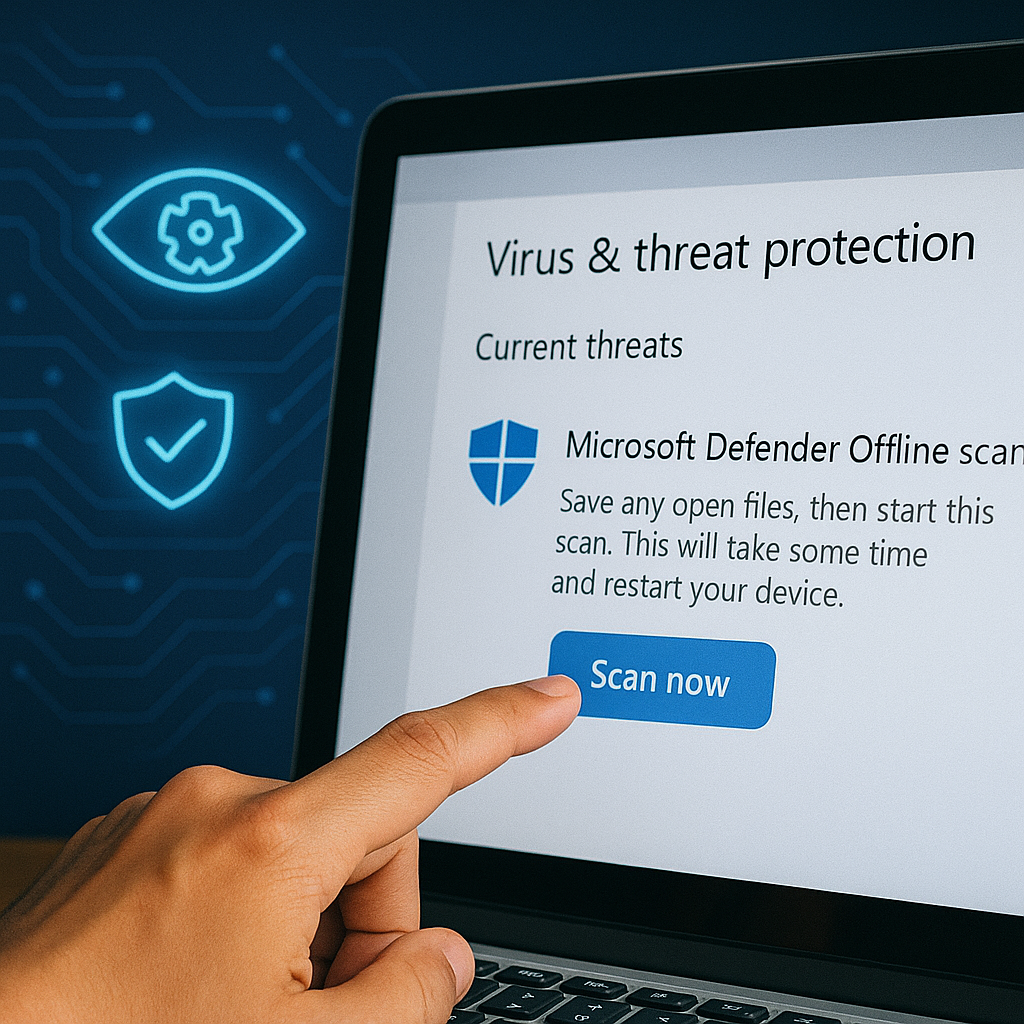
Microsoft Defender on vuonna 2026 yksi luotettavimmista ilmaisista virustorjuntaratkaisuista Windows 11:lle. Sen tehokas offline-skannaus löytää ja poistaa uhat, jotka kätkeytyvät syvälle järjestelmään ja jotka tavalliset skannaukset usein ohittavat.
Näin käynnistät offline-skannauksen:
- Siirry kohtaan Asetukset >Tietosuoja ja suojaus >Windowsin suojaus >Virusten ja uhkien torjunta.
- Valitse Skannausasetukset.
- Valitse listasta Microsoft Defender Offline -skannaus.
- Napsauta Skannaa nyt ja vahvista, että tietokone saa käynnistyä uudelleen.
Kun käynnistät skannauksen, tietokone käynnistyy uudelleen ja suorittaa täydellisen tarkistuksen normaalin Windows-ympäristön ulkopuolella. Tämä tarkoittaa, että haittaohjelmat, jotka yrittävät piiloutua toimimalla yhtä aikaa Windowsin kanssa, eivät enää pysty suojaamaan itseään.
Miksi offline-skannaus?
Jotkin haittaohjelmat, erityisesti rootkitit ja kehittyneet vakoiluohjelmat, on suunniteltu välttämään havaitsemista käynnistymällä ennen virustorjuntaa. Offline-skannaus ratkaisee ongelman eri näkökulmasta:
- Haittaohjelmat eivät pääse käyntiin, koska Windows ei ole aktiivinen skannauksen aikana.
- Poistaminen on helpompaa ja tehokkaampaa, koska haittaohjelma ei pysty puolustautumaan.
Kuinka kauan se kestää?
Microsoft Defenderin offline-skannaus kestää yleensä 15–30 minuuttia, riippuen tiedostojen määrästä ja laitteistosi suorituskyvystä. Skannauksen aikana näet yksinkertaisen mustan näytön, jossa on Windows Defenderin logo ja eteneminen.
Mitä skannauksen jälkeen tapahtuu?
Skannauksen jälkeen tietokone käynnistyy automaattisesti uudelleen ja palaa Windowsiin. Jos Defender löysi uhkia, saat yksityiskohtaisen raportin:
- Mitkä tiedostot tai ohjelmat löydettiin.
- Mitä tehtiin (poistettu, siirretty karanteeniin vai vaatiiko lisätoimia).
Suosittelemme käymään raportin läpi ja varmistamaan, että kaikki epäilyttävät kohteet on poistettu kokonaan.
Vinkki: Suorita offline-skannaus säännöllisesti
Vaikka reaaliaikainen suojaus pysäyttää useimmat uhat, offline-skannaus kerran kuukaudessa on erittäin hyvä käytäntö – erityisesti, jos lataat paljon tiedostoja, asennat kolmannen osapuolen ohjelmistoja tai selaat vähemmän tunnetuilla sivustoilla.
Käytä ilmaisia erikoistyökaluja
Jotkin haittaohjelmat vaativat erikoistuneempia työkaluja. Tässä kolme parasta ilmaista vaihtoehtoa vuonna 2026:
- Malwarebytes Free: Poistaa kehittyneitä haittaohjelmia ja adwarea. Muista valita ilmainen versio.
- 1: Erityisen hyvä selainkaappaajien ja ei-toivottujen ohjelmien poistoon.
- Sophos Home Free: Pilvipohjainen virustorjunta kehittyneillä puhdistustoiminnoilla.
Lataa ja skannaa tietokoneesi näillä ohjelmilla varmistaaksesi, että kaikki uhat poistuvat.
Poista epäilyttävät ohjelmat käsin
Osa tartunnoista alkaa harmittomalta vaikuttavasta asennuksesta. Poista epäilyttävät sovellukset manuaalisesti:
- Napsauta hiiren oikealla Käynnistä ja valitse Sovellukset ja ominaisuudet.
- Käy luettelo läpi ja poista tuntemattomat tai epäilyttävät ohjelmat.
Poista epäilyttävät selainlaajennukset ja nollaa selain
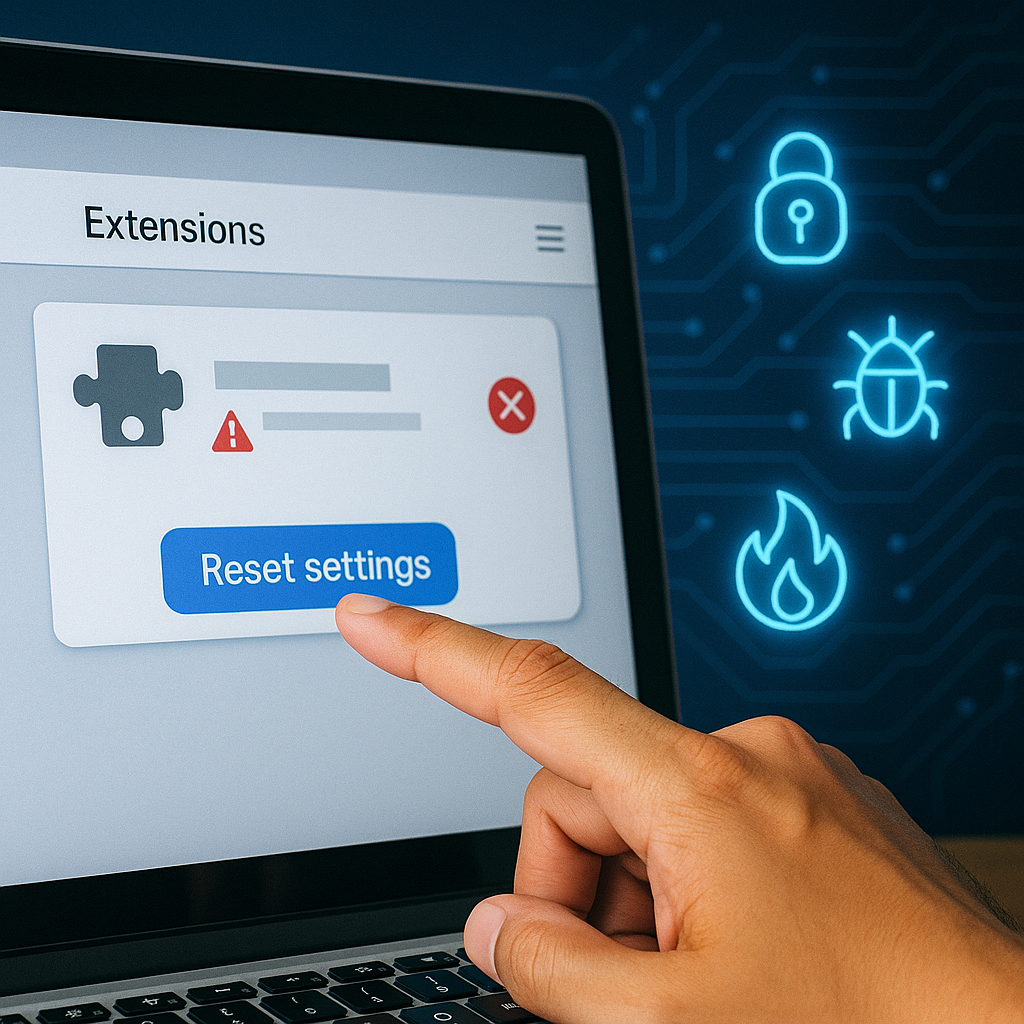
Selaimeen kohdistuva haittaohjelma on yleistynyt. Siivoa näin:
- Chrome: Asetukset > Laajennukset > Poista epäilyttävät laajennukset.
- Edge: Asetukset > Laajennukset > Poista epäilyttävät laajennukset.
- Firefox: Lisäosat ja teemat > Poista tuntemattomat lisäosat.
Harkitse myös selaimen palauttamista oletusasetuksiin.
Mistä tiedät, onko sinulla virus?
Virukset ja haittaohjelmat näkyvät usein näin:
- Tietokone hidastuu yllättäen
- Odottamattomia ponnahdusikkunoita ilmestyy
- Ohjelmat käynnistyvät tai sulkeutuvat itsestään
- Selain ohjautuu tuntemattomille sivustoille
- Virustorjunta poistuu käytöstä ilman lupaasi
Jos koet useita näistä oireista, suorita skannaus ja puhdistus heti.
Ovatko ilmaiset virustorjunnat riittävän turvallisia?
Kyllä, useimmat ilmaiset ratkaisut kattavat tavallisen käyttäjän perustarpeet. Et kuitenkaan aina saa käyttöön:
- Kiristysohjelmasuojausta
- Lapsilukkoa ja vanhempien valvontaa
- Verkkosuojausta ja tietojenkalastelun estoa
Silti tavalliseen käyttöön ja virusten poistoon ilmaiset ohjelmat, kuten Microsoft Defender, Malwarebytes ja Sophos Home, ovat hyvä valinta.
Entä virukset puhelimessa?
Moni unohtaa, että älypuhelin on käytännössä pieni tietokone – ja siksi houkutteleva kohde hakkereille ja kyberrikollisille. Erityisesti Android-laitteet ovat alttiimpia kuin iPhonet, koska Android mahdollistaa sovellusten asennuksen myös Google Playn ulkopuolelta, mikä avaa oven haittaohjelmille.
Miten puhelin saa tartunnan?
Puhelimeen päätyy haittaohjelmia usein seuraavia reittejä pitkin:
- Väärennetyt sovellukset, jotka näyttävät virallisilta mutta sisältävät piilotettua haittakoodia.
- Huijaus-SMS-viestit tai some-viestit, jotka houkuttelevat klikkaamaan tartunnan saaneita linkkejä.
- Turvattomat Wi‑Fi-verkot, joissa hyökkääjät voivat kaapata tietojasi, jos yhteys ei ole suojattu.
- APK-tiedostojen lataaminen epävirallisilta sivuilta, joilla tiedostojen aitoudesta ei ole takeita.
Miten suojaudut tehokkaasti?
Vähennä tartuntariskiä seuraavilla toimilla:
- Asenna ilmainen tietoturvasovellus: Esimerkiksi Bitdefender Free for Android tai Kaspersky Security Lite tarjoavat reaaliaikaisen suojan hidastamatta laitetta.
- Vältä APK-asennuksia: Lataa sovelluksia vain virallisista kaupoista, kuten Google Play ja Apple App Store. Jos sinun on pakko käyttää APK:ta, varmista lähteen luotettavuus huolellisesti.
- Päivitä puhelimesi aina: Monet hyökkäykset käyttävät hyväkseen tunnettuja haavoittuvuuksia, jotka on paikattu uusissa tietoturvapäivityksissä. Pidä käyttöjärjestelmä ja sovellukset ajan tasalla.
- Suhtaudu kriittisesti sovellusoikeuksiin: Jos yksinkertainen laskinsovellus pyytää pääsyä yhteystietoihin, viesteihin tai kameraan, ole varuillasi. Asenna vain luotettavien kehittäjien sovelluksia, joilla on hyvät arvostelut.
- Käytä VPN:ää julkisissa verkoissa: Kahviloiden tai muiden avoimien verkkojen käytössä VPN suojaa liikennettäsi sivullisilta.
Ovatko iPhonet turvallisia?
Vaikka iPhonet ovat yleensä turvallisempia Applen tiukan valvonnan ansiosta, ne eivät ole immuuneja. Tietojenkalastelu, huonosti käyttäytyvät sovellukset ja harvinaiset iOS-haavoittuvuudet voivat silti vaarantaa turvallisuutesi. Siksi samat varovaisuussäännöt pätevät alustasta riippumatta.
Bonusvinkit: suojaa itsesi jatkossa
- Käytä Microsoft Defenderin reaaliaikavalvontaa.
- Pidä Windows ja ohjelmat ajan tasalla.
- Lataa ohjelmistoja vain luotettavista lähteistä.
- Ole kriittinen tuntemattomien linkkien ja sähköpostien suhteen.
- Ota säännölliset varmuuskopiot, jotta voit palauttaa tiedostosi hyökkäyksen jälkeen.
Noudattamalla tätä opasta voit poistaa virukset ja haittaohjelmat tehokkaasti ilman kustannuksia – ja samalla parannat tietokoneesi tietoturvaa jatkoa varten.