 Martin Jørgensen
Pienien korjausten tekemisestä PDF:ään ei tarvitse maksaa kalliita tilausmaksuja. Olipa tarkoitus korjata kirjoitusvirhe, lisätä kuva, poistaa sivu tai lisätä allekirjoitus, löydät ilmaisia työkaluja, joilla se käy helposti.
Tässä oppaassa näytämme, miten muokkaat PDF-tiedostoja ilmaiseksi, vaihe vaiheelta – sekä suoraan selaimessa että ohjelmilla, jotka voit asentaa tietokoneellesi – esimerkiksi Windows 11 -ympäristössä.
Top 5 vinkkiä, kun haluat muokata PDF-tiedostoa ilmaiseksi
💡 Vinkki: Selainpohjainen vai asennettava?
Jos haluat muuttaa vain yhden lauseen tai poistaa sivun, selainpohjaiset ratkaisut ovat usein nopeimpia. Jos työskentelet PDF:ien kanssa usein, ohjelma kuten 1 Editor kannattaa asentaa.
🔐 Onko PDF:n muokkaaminen verkossa turvallista?
Yleisesti ottaen kyllä – kun käytät tunnettuja työkaluja. PDF24 ja Sejda poistavat tiedostosi yleensä automaattisesti muutaman tunnin kuluttua. Vältä arkaluonteisten dokumenttien lataamista tuntemattomille sivustoille.
📄 Voinko muokata tekstiä kaikissa PDF:issä?
Et aina. Monet PDF:t ovat skannattuja kuvia ja vaativat OCR-tekstintunnistuksen, jotta niitä voi muokata. Käytä esimerkiksi Sejdaa tai PDF-XChange Editoria, joissa on OCR-toiminto.
🖼️ Näin lisäät kuvia PDF:ään
Useimmissa editoreissa voit lisätä kuvia valikosta ”Lisää” tai ”Lisää kuva”. PDF24:ssa se löytyy kohdasta ”Lisää elementti”. Muista tallentaa muutokset lopuksi.
🧽 Poista sivu PDF:stä – helposti
Käytä ”Poista sivut” -toimintoa selainpohjaisissa työkaluissa, kuten PDF24 tai Sejda. Valitse poistettava sivu ja tallenna uusi PDF. Homma hoituu alle minuutissa.
Mitä ilmaisia PDF-muokkaustyökaluja voit käyttää?
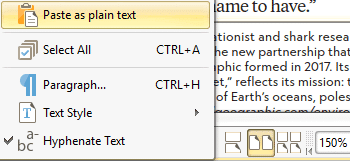
Ilmaisia PDF-työkaluja on nykyään runsaasti – tässä luotettavimmat vaihtoehdot:
- PDF-XChange Editor (Windows): Kevyt ohjelma tehokkailla muokkaustoiminnoilla.
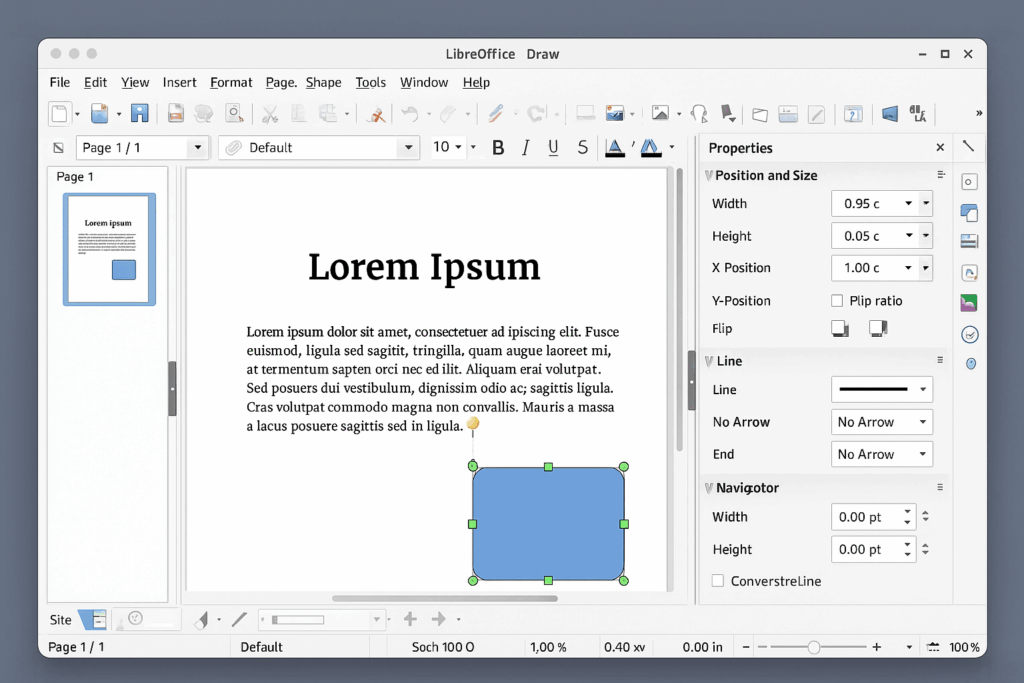
- 1 Draw (Windows, Mac, Linux): Osa LibreOffice-pakettia – erinomainen tekstiin ja grafiikkaan.
- PDF24 Tools (Selain): Tanskalainen selainpohjainen ratkaisu, jossa on yli 30 PDF-työkalua.
- Sejda PDF Editor (Selain): Tyylikäs ja helppokäyttöinen verkkopohjainen editori, mutta tuntikohtaisilla rajoituksilla.
- PDFescape (Selain): Perusmuokkaus suoraan selaimessa.
ℹ️ Tiesitkö? Voit muokata PDF:iä myös mobiilissa – PDF24 ja Sejda toimivat suoraan selaimessa Androidilla ja iOS:llä.
Mitä PDF:ssä voi muokata?
Työkalusta riippuen voit:
- Poistaa tai lisätä tekstiä
- Lisätä kuvia ja muotoja
- Allekirjoittaa asiakirjoja
- Täyttää lomakkeita
- Poistaa tai järjestellä sivuja uudelleen
- Yhdistää useita PDF-tiedostoja
- Muuntaa PDF Word -muotoon tai kuvatiedostoiksi
Esimerkki: Näin muokkaat PDF:n PDF24 Toolsilla (selain)
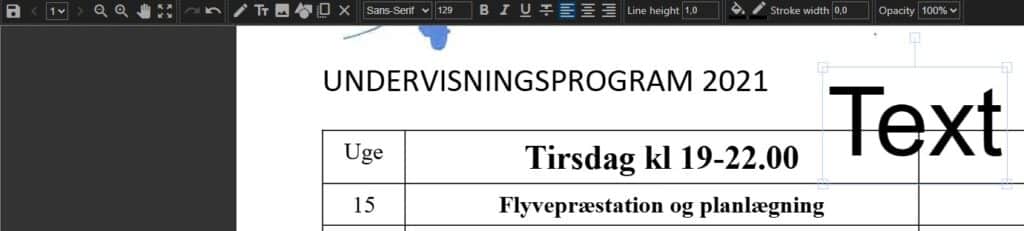
- Siirry sivulle PDF24 Tools.
- Valitse ”Muokkaa PDF:tä”.
- Lataa PDF-tiedostosi.
- Lisää tekstiä, viivoja tai kuvia työkaluilla.
- Paina ”Download” tallentaaksesi muokatun tiedoston.
📎 Yhteenveto PDF:n muokkaamiseen ei tarvitse käyttää rahaa. Oikeilla ilmaisilla työkaluilla hoidat sekä pienet että suuremmatkin tehtävät nopeasti ja turvallisesti.
👉 Katso myös kooste parhaista ilmaisista PDF-ohjelmista.