 Martin Jørgensen
Haluatko kääntää tekstiä, asiakirjoja, PDF-tiedostoja tai kokonaisia verkkosivuja – nopeasti ja ilmaiseksi? Sitten olet oikeassa paikassa. Tässä oppaassa näytämme, miten voit kääntää kaiken englanninkielisestä Word-asiakirjasta PDF:ään saksasta suomeksi, ilman että käytät rahaa kalliisiin käännöspalveluihin. Käymme läpi sekä verkkotyökalut, sovellukset että selainlaajennukset – ja opastamme parhaisiin ilmaismenetelmiin vuonna 2025.
Käännä teksti verkossa – parhaat ilmaiset työkalut
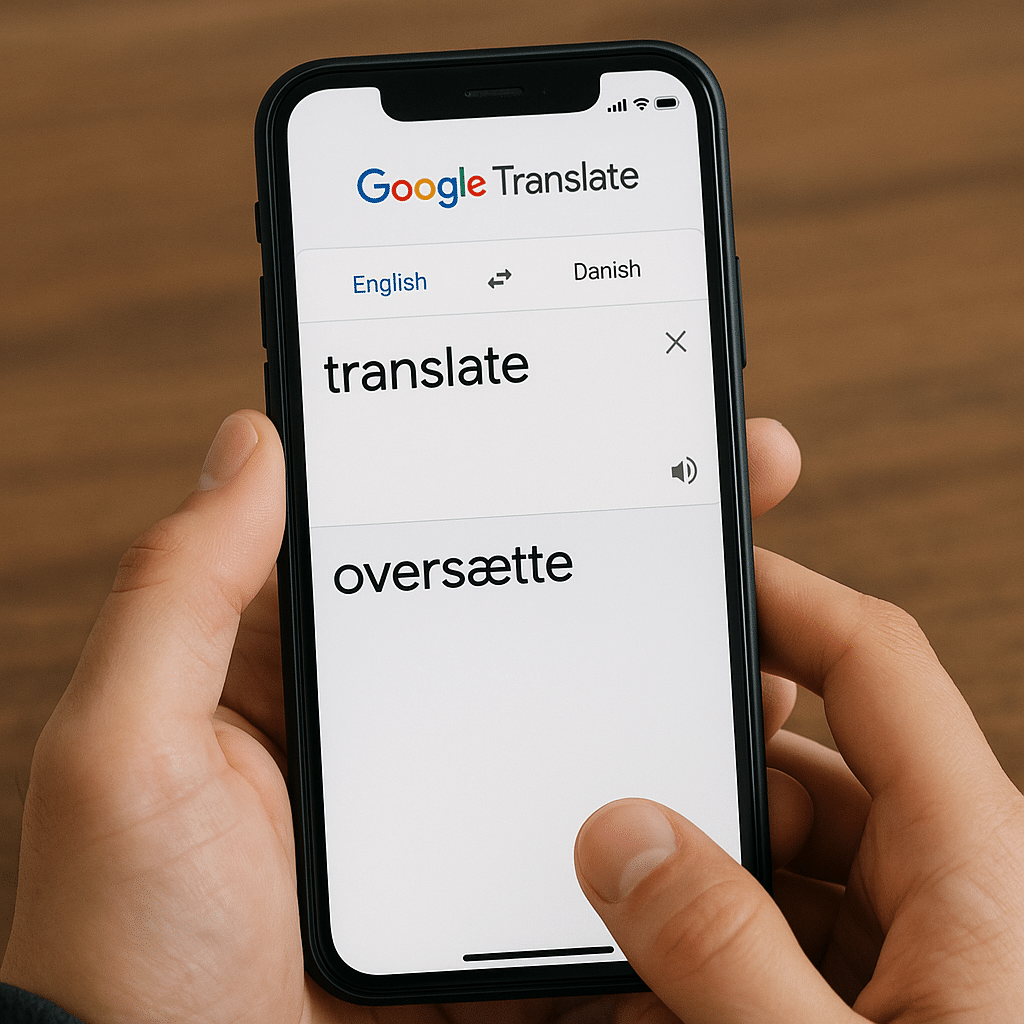
Jos sinun täytyy nopeasti kääntää tavallinen teksti, on olemassa useita ilmaisia verkkopalveluja, jotka hoitavat homman muutamalla klikkauksella:
- Google Translate – edelleen suosituin ja helpoin palvelu. Kirjoita, liitä tai puhu teksti ja valitse kielisuunta.
- DeepL – parempi käännöksen laatu etenkin kokonaisissa lauseissa ja asiakirjoissa. Tukee nyt suomea ja monia EU-kieliä.
- Microsoft Bing Translate – selkeä ja nopea kääntäjä, joka toimii hyvin suoraan selaimessa.
Nämä palvelut toimivat suoraan selaimessasi – kopioi teksti ja saat käännöksen sekunneissa.
Käännä PDF-asiakirjat ilman muotoilun katoamista
PDF-tiedostojen kääntäminen voi olla hankalaa, etenkin jos haluat säilyttää asettelun ja ulkoasun. Tässä kaksi näppärää ratkaisua:
- Käytä DeepLin tai Google Translate -palvelun dokumenttitoimintoa – lataa PDF suoraan ja saat käännetyn dokumentin takaisin (edellyttää yleensä, että tiedosto on tekstipohjainen eikä skannattu kuvaksi).
- Muunna PDF Wordiksi esim. Smallpdfilla tai iLovePDF:llä, ja käytä sen jälkeen käännöstyökaluja muunnettuun asiakirjaan.
Huom: Jos PDF on skannattu kuvaksi, käytä ensin OCR-työkalua kuten 1 tai AnyTXT Searcher.
Käännä verkkosivut automaattisesti selaimella
Jos haluat kääntää kokonaisia verkkosivuja, selaimissa on siihen käteviä toimintoja ja laajennuksia:
- Chrome-käyttäjille tarjotaan automaattisesti käännös Google Translaten kautta, kun vierailet ulkomaisilla sivuilla.
- Firefox ja Edge tarjoavat vastaavia toimintoja sisäänrakennetuilla kääntäjillä tai laajennuksilla, kuten Mate Translate.
- Voit myös käyttää https://translate.google.com ja liittää URL-osoitteen suoraan koko sivun kääntämiseksi.
Käännökset liikkeellä – sovellukset puhelimeen ja tabletille
Jos tarvitset käännöksiä ruokakaupassa, lomalla tai viesteissä, tarjolla on todella hyviä sovelluksia:
- Google Translate -sovellus (iOS ja Android): Tukee kameraskannausta, puheenkäännöstä ja offline-käyttöä.
- DeepL-sovellus: Erittäin helppokäyttöinen ja tarkka, mutta vaatii nettiyhteyden.
- Microsoft Translator: Hyvä puheelle ja ryhmäkeskusteluille kielirajojen yli.
Monet näistä sovelluksista toimivat offline-tilassa, kun lataat kielipaketit etukäteen.
Live-puheenkäännös suoraan puhelimestasi – näin teet
Google Translate tarjoaa live-puheenkäännöksen sekä sovelluksessa että mobiiliselaimessa. Voit siis puhua suomea, ja sovellus kääntää puheen automaattisesti toiselle kielelle – ja päinvastoin.
Toiminto käyttää puhelimesi mikrofonia ja vaatii vain, että avaat Google Translaten selaimessa tai käytät sovellusta.
Näin käytät toimintoa:
- Siirry osoitteeseen translate.google.com tai avaa sovellus.
- Valitse kielet (esim. suomi → englanti).
- Napauta mikrofonikuvaketta tai valitse Keskustelu sovelluksessa.
- Puhu – ja kuule välitön käännös.
Voit käydä myös kaksisuuntaisen keskustelun ulkomaalaisen kanssa, jolloin molemmat kielet käännetään vuorotellen reaaliajassa. Täydellinen matkalle, työpaikalle tai koulutehtäviin.
DeepL vs. Google Translate – kumpi kääntäjä on parempi?
Yleisesti Google Translate on paras nopeisiin hakuihin ja laajaan kielitukeen, kun taas DeepL tuottaa usein luonnollisemman ja kieliopillisesti tarkemman käännöksen – erityisesti pidemmissä teksteissä. Jos käännät muodollista asiakirjaa, DeepL on tavallisesti paras valinta.
Top 5 vinkkiä fiksumpaan kääntämiseen
Jos sinulla on kuva tai skannattu PDF, käytä OCR-työkalua kuten AnyTXT tai Adobe Acrobat muuntaaksesi sen ensin tekstiksi.
Palvelut kuten DeepL ja Google Translate voivat kääntää kokonaisia asiakirjoja (.docx, .pptx, .pdf) ilman kopioi–liitä -vaihetta.
Erityisesti Chromessa ja Edgessä voit käännättää kokonaiset verkkosivut automaattisesti – nopeasti ja ilman lisäsovelluksia.
Monet sovellukset, kuten Google Translate, sallivat käännösten tallentamisen tai viennin, jotta voit käyttää niitä myöhemmin.
Teknisen dokumentaation kääntämiseen DeepL on usein parempi. Keskustelujen kääntämiseen Microsoft Translator on yleensä sopivampi.