 Martin Jørgensen
Driver Booster IObitilta on yksi suosituimmista työkaluista Windows-tietokoneiden ajureiden automaattiseen päivittämiseen. Yhdellä klikkauksella ohjelma skannaa tietokoneesi, löytää vanhentuneet tai puuttuvat ajurit – ja lataa ne automaattisesti.
Se on erityisen hyödyllinen, jos koet epävakautta, huonoa äänenlaatua, verkkoyhteysongelmia, grafiikkavirheitä tai laitteisto ei toimi Windows-päivityksen jälkeen.
Ilmainen vai Pro – mitä eroa?
Driver Boosterin ilmaisversiolla voit:
- Skannaa ja tunnistaa vanhentuneet ajurit
- Lataa ja asenna ne manuaalisesti yksi kerrallaan
Pro-versio (maksullinen) lisää:
- Automaattinen asennus ilman käyttäjän toimenpiteitä
- Nopeammat latauspalvelimet
- Nykyisten ajurien varmuuskopiointi
- Mahdollisuus päivittää “Game Components”
Molemmat versiot ovat yhteensopivia Windows 11- ja 10 -järjestelmien kanssa (32/64-bittiset).
Näin käytät Driver Boosteria
Tarkista tulokset
Kun tietokone on käynnistynyt uudelleen, avaa ohjelma uudelleen ja näet, että ajurit on päivitetty. Huomaat usein parannuksia suorituskyvyssä, nopeammassa käynnistyksessä, paremmassa äänessä/grafiikassa tai vähemmän virheitä.
Lataa ja asenna ohjelma
Vieraile virallisella sivulla (katso alla oleva latauspainike) ja lataa asennustiedosto. Suorita tiedosto ja seuraa asennusohjetta. Vanhoja ajureita ei tarvitse poistaa – Driver Booster hoitaa kaiken automaattisesti.
Käynnistä ohjelma ja suorita skannaus
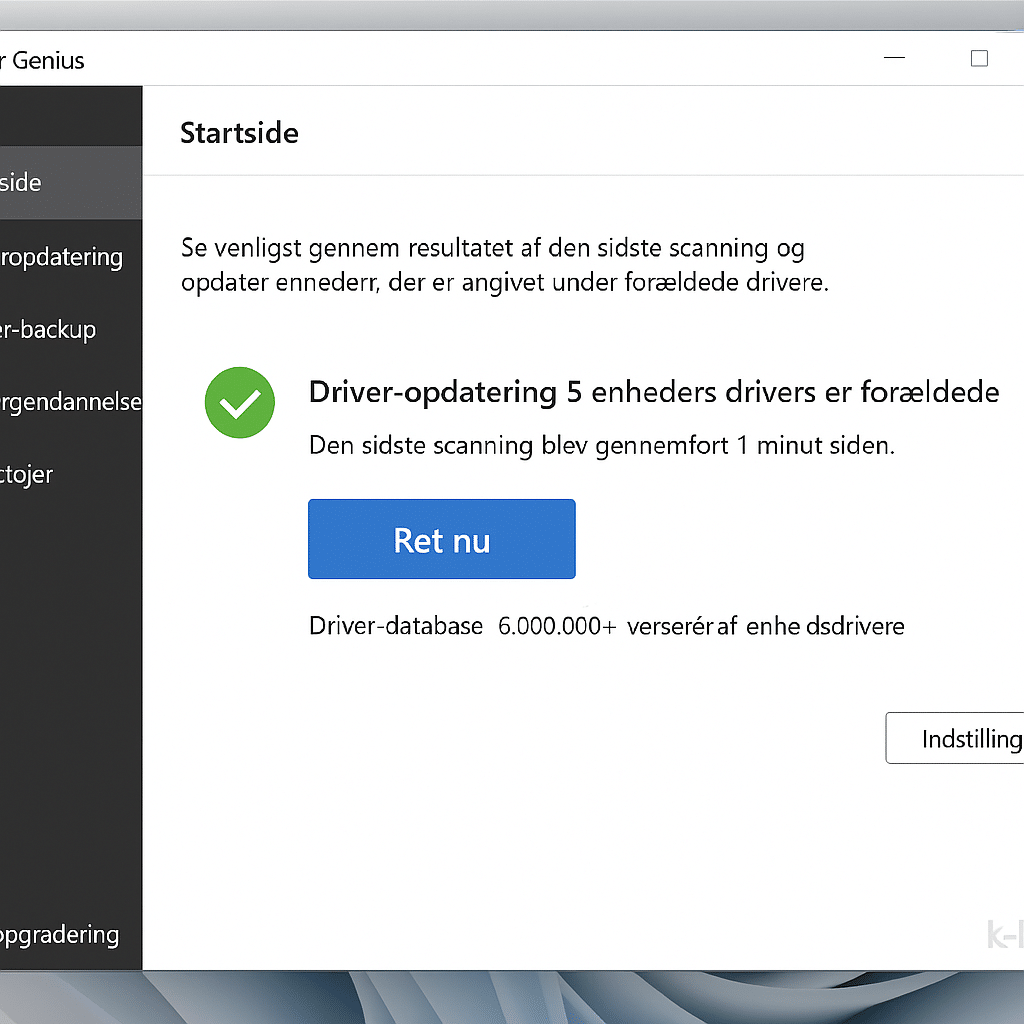
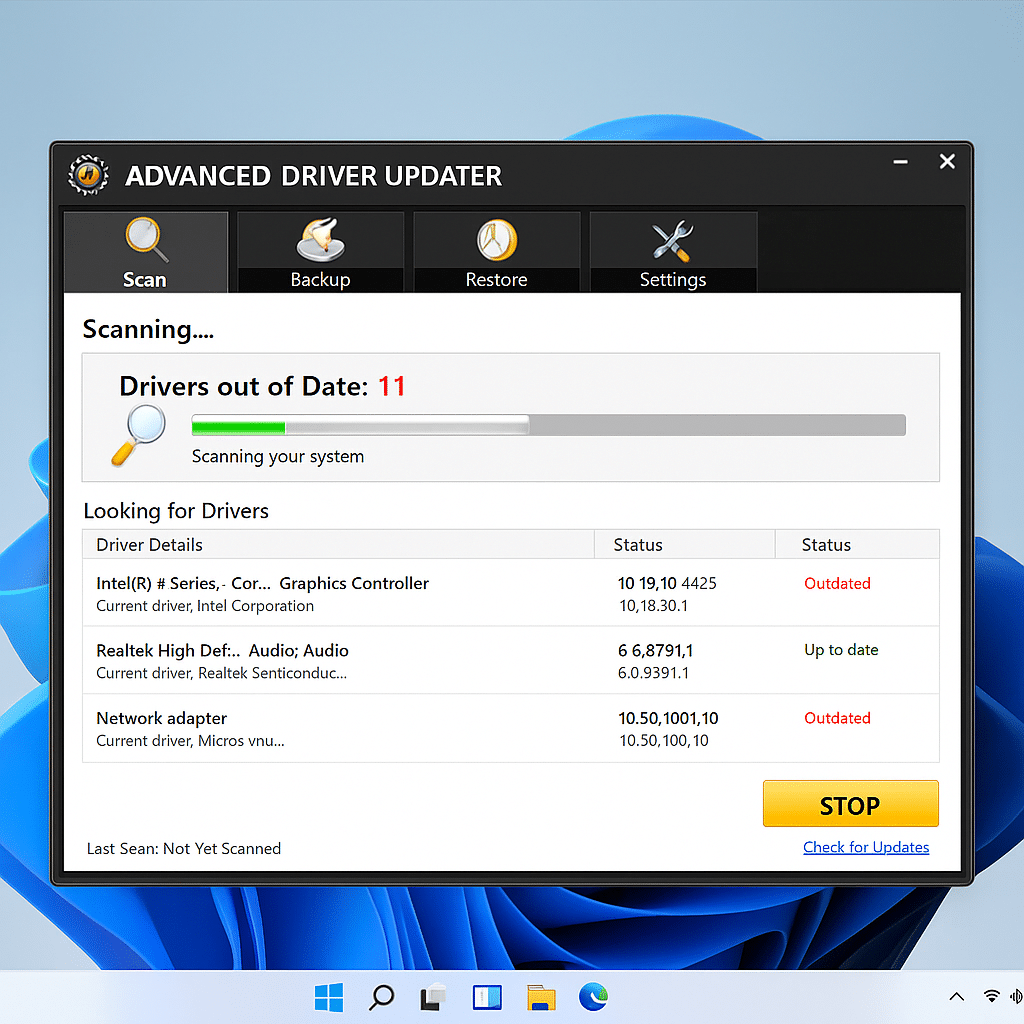
Avaa Driver Booster ja napsauta isoa punaista “Skannaa” -painiketta. Ohjelma alkaa analysoida koko tietokoneesi vanhentuneiden, puuttuvien tai vioittuneiden ajurien varalta. Täysi skannaus kestää tyypillisesti alle minuutin.
Tarkastele skannauksen tuloksia
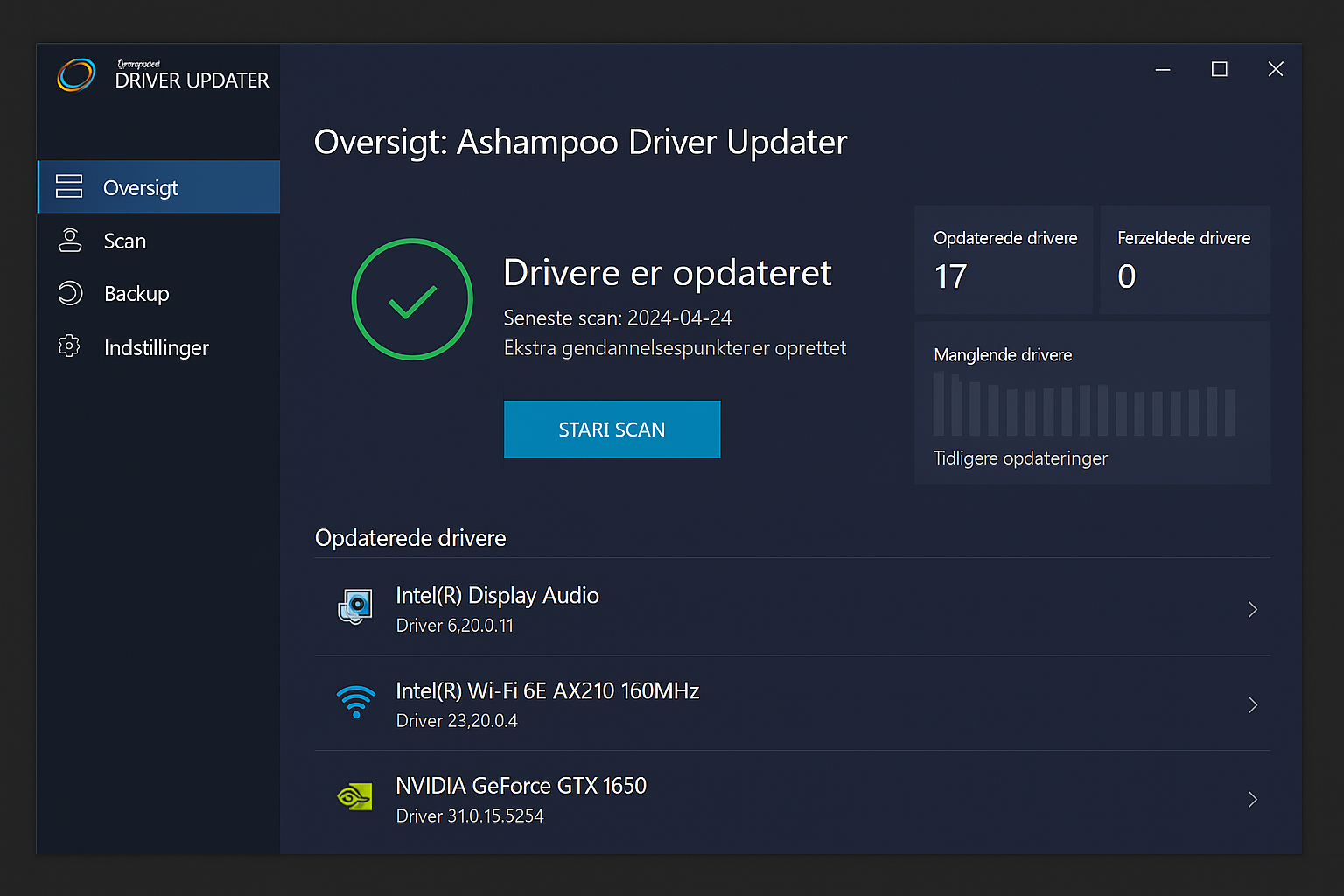
Skannauksen jälkeen saat yhteenvedon, jossa kaikki laitteesi on listattu nykyisine ja suositeltuine ajuriversioineen. Näet, kuinka vanhoja ne ovat ja ovatko ne kriittisiä (esim. verkko tai grafiikka).
Päivitä ajurit
Napsauta “Päivitä kaikki”, jotta ohjelma hakee ja asentaa kaikki uudet ajurit automaattisesti – tai napsauta “Päivitä” yksittäisten ajurien kohdalla, jos haluat edetä vaiheittain. Maksullinen versio asentaa ne automaattisesti ilman käyttäjän toimia, kun taas ilmaisversio vaatii muutaman klikkauksen per ajuri.
Käynnistä tietokone uudelleen
Kun päivitykset ovat valmiit, sinua voidaan pyytää käynnistämään uudelleen. Tämä varmistaa, että uudet ajurit tulevat voimaan. Älä ohita tätä vaihetta – se on tärkeää erityisesti, jos päivitit verkko-, grafiikka- tai chipset-ajureita.
Luo palautuspiste
Driver Booster suosittelee, että ennen asennusta luot järjestelmän palautuspisteen. Sen avulla voit palata takaisin, jos jokin menee pieleen. Tämän voi ottaa käyttöön ohjelman asetuksista, ja Pro-versiossa se tapahtuu oletuksena automaattisesti.
Usein kysytyt kysymykset Driver Boosterista
Onko Driver Booster turvallinen?
Pitääkö minun ostaa Pro-versio?
Toimiiko se Windows 11:ssä?
Voiko se ratkaista ääni-, verkko- tai grafiikkaongelmia?