 Martin Jørgensen
Acer Audio Driver – Palauta ääni Acer‑tietokoneellesi
Acer Audio Driver on olennainen komponentti, joka mahdollistaa äänen toiston oikein Acer‑kannettavassasi tai ‑pöytäkoneessasi. Jos sinulla on ongelmia äänen, mikrofonin tai ääniasetusten kanssa, syynä on usein puuttuva, viallinen tai vanhentunut ajuri.
Valtaosa Acer‑tietokoneista käyttää Realtek‑äänipiirejä, mutta monissa malleissa on muokattu ajuripaketti, joka löytyy vain Acerin omalta tukisivulta. Siksi on tärkeää, että lataat juuri omaan malliisi sopivan ajurin.
Näin lataat ja asennat Acer Audio Driverin
- Siirry Acerin viralliselle ajurien lataussivulle alla tai yllä olevan latauspainikkeen kautta
- Syötä laitemallisi tai käytä automaattihakua
- Valitse “Audio” ajuriluettelosta
- Valitse Windows‑versio (yleensä 10 tai 11 – 64‑bittinen)
- Lataa ja asenna ajuri
- Käynnistä tietokone uudelleen asennuksen viimeistelemiseksi
👉 Älä käytä yleisiä Realtek‑ajureita, ellet ole kokenut – niistä puuttuu usein Acer‑kohtaisia äänensäätöjä, kuten Waves MaxxAudio tai Dolby Audio.
🎧 Lisää tapoja optimoida äänikokemusta Acer‑laitteilla
Vaikka Acer Audio Driver olisi ajan tasalla, voit edelleen parantaa tietokoneesi äänenlaatua useilla tavoilla:
🔊 Hyödynnä Windowsin sisäänrakennettuja äänenparannuksia
Siirry kohtaan Asetukset > Järjestelmä > Ääni > Laiteasetukset > Ominaisuudet lähtölaitteellesi. Täällä voit ottaa käyttöön esimerkiksi:
- Bassonvahvistus – syventää bassoa, erityisesti musiikin kuuntelussa.
- Virtuaalinen surround – luo tilavamman äänimaiseman elokuvissa ja peleissä.
- Loudness equalization – tasoittaa äänenvoimakkuutta, jotta esimerkiksi puhe ei huku musiikin alle.
🎼 Hyödynnä edistynyttä ääniohjelmistoa (Dolby / DTS)
Monet uudemmat Acer‑tietokoneet tukevat Dolby Audio‑ tai DTS Sound Unbound ‑ratkaisuja. Asenna tai päivitä nämä sovellukset Microsoft Storesta tai Acerin tukisivulta parhaan äänenlaadun varmistamiseksi.
🎧 Pidä ulkoiset laitteet ajan tasalla
Käytätkö Bluetooth‑kuulokkeita, USB‑kaiuttimia tai pelikuulokkeita? Myös valmistajan laiteohjelmisto‑ ja ajuripäivitykset voivat olla ratkaisevia. Vanhentuneella laiteohjelmistolla varustettu langaton kuuloke voi aiheuttaa esimerkiksi äänen viivettä tai pätkimistä videopuheluissa.
🎚️ Käytä ekvalisaattoria henkilökohtaiseen säätöön
Esimerkiksi Realtek Audio Console tai kolmannen osapuolen ekvalisaattorit (kuten Equalizer APO) mahdollistavat:
- Diskantin korostuksen puheelle, esim. Teamsissa tai Zoomissa
- Basson tehostuksen musiikkiin ja elokuviin
- Oman ääniprofiilin luomisen genren tai huoneen mukaan
💡 VINKKI: Äänenparannuksilla voi olla päinvastainen vaikutus ammattitason audio‑ohjelmissa (kuten Ableton Live tai 1). Poista ne tarvittaessa käytöstä.
🔄 Optimoi äänesi päivittämällä Acer Audio Drivers
Jos haluat selkeämmän äänen, vähemmän virheitä ja paremman yhteensopivuuden modernien äänitekniikoiden kanssa, on tärkeää pitää Acer Audio Driver ajan tasalla.
Uusimmalla ajuriversiolla saat:
- Vakaan ja virheettömän äänen toiston
- Tuen surround‑äänelle ja Hi‑Res‑äänelle
- Paremman äänenhallinnan ja ekvalisaattoriasetukset
- Parannetun mikrofonin suorituskyvyn esim. Teamsissa, Zoomissa ja Discordissa
Tämä pätee, olipa käyttötarkoituksesi:
- Elokuvien ja sarjojen suoratoisto
- Pelaaminen 3D‑äänellä tai ray tracingilla
- Osallistuminen verkkokokouksiin kristallinkirkkaalla äänellä
- Äänen editointi tai äänitys sisältöihin ja mediaan
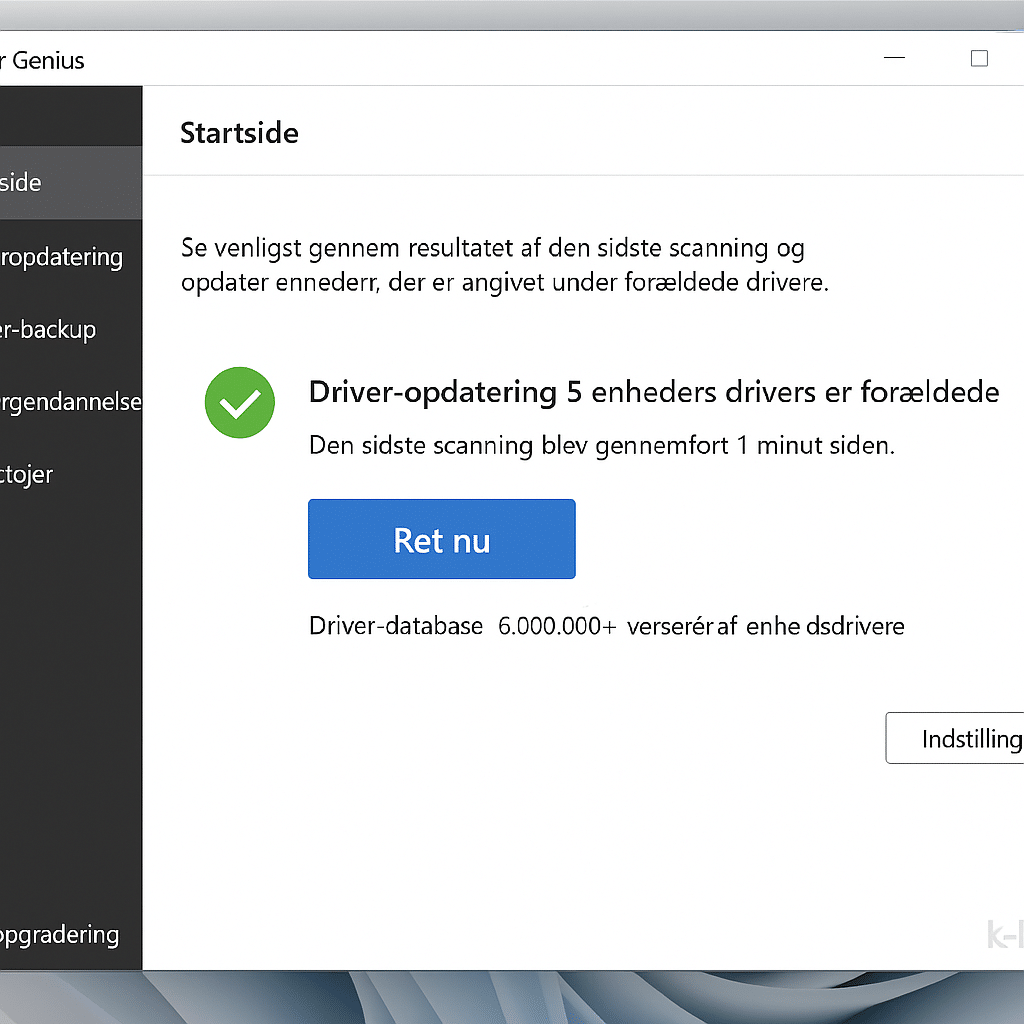
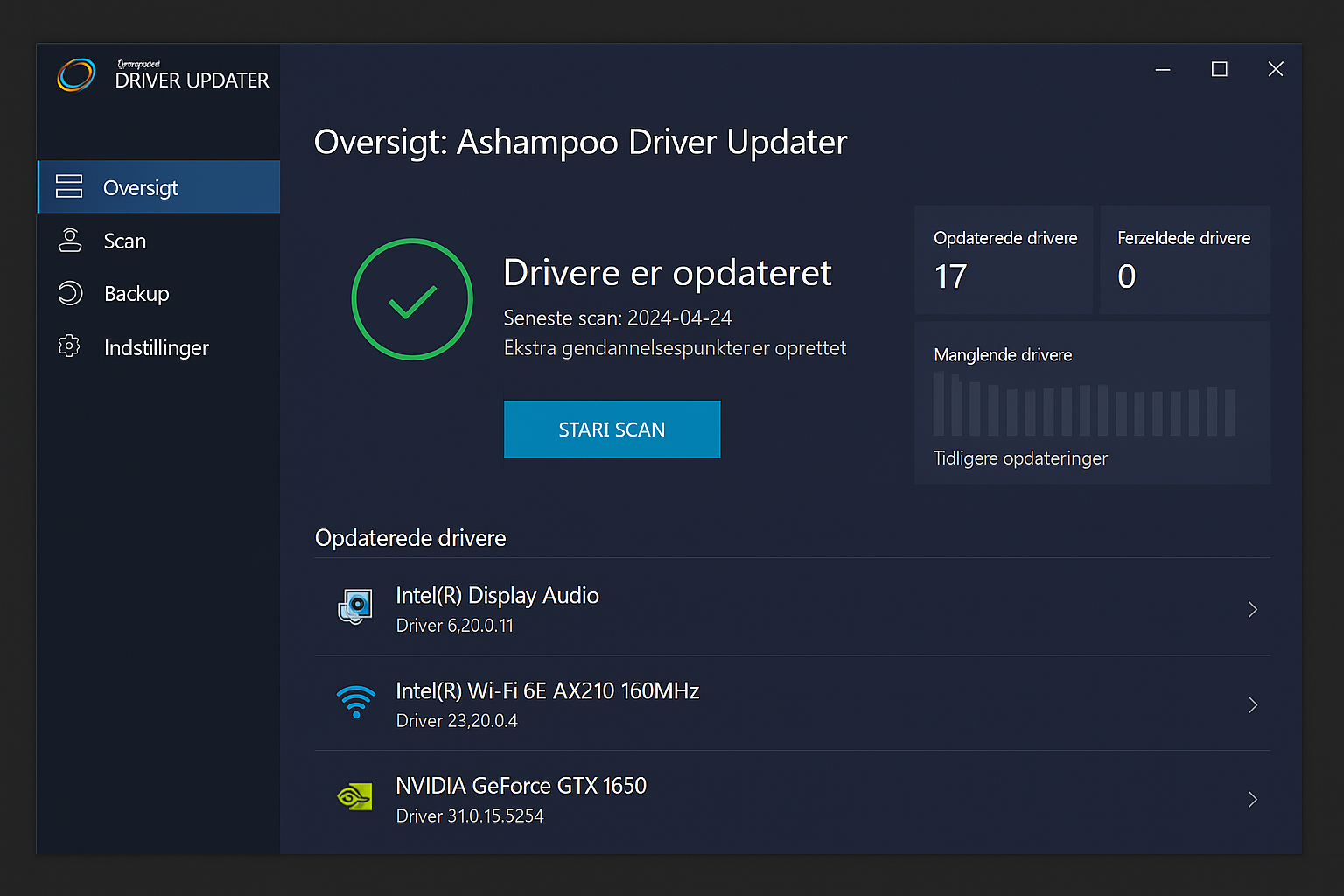
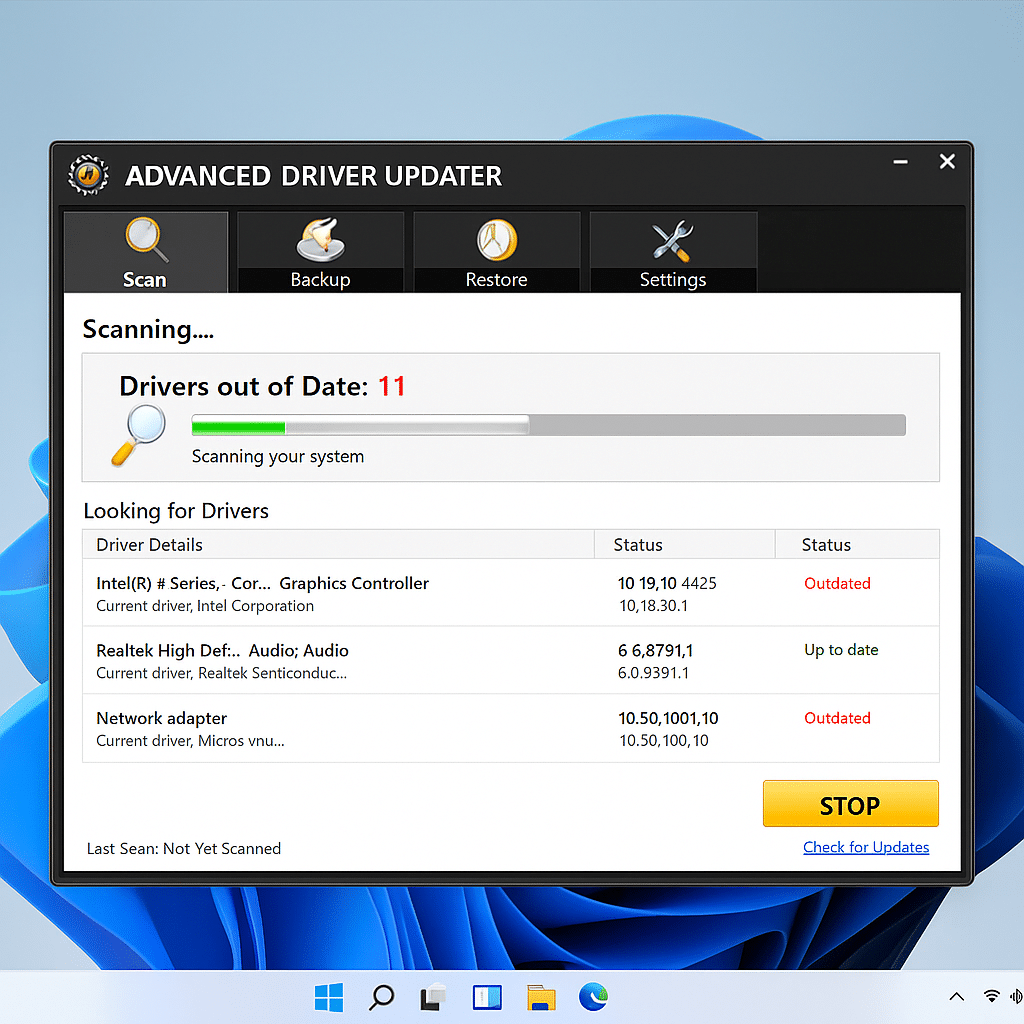
💡 VINKKI: Käytä Acerin virallista tukisivua tai ohjelmaa, kuten 1, päivitysten automaattiseen tarkistamiseen – näin olet aina ajan tasalla.
👉 Päivittämällä äänikortin ajurin säännöllisesti vältät särön, pätkimisen ja yhteensopimattomat sovellukset – ja saat kaiken irti laitteistostasi.