 Martin Jørgensen
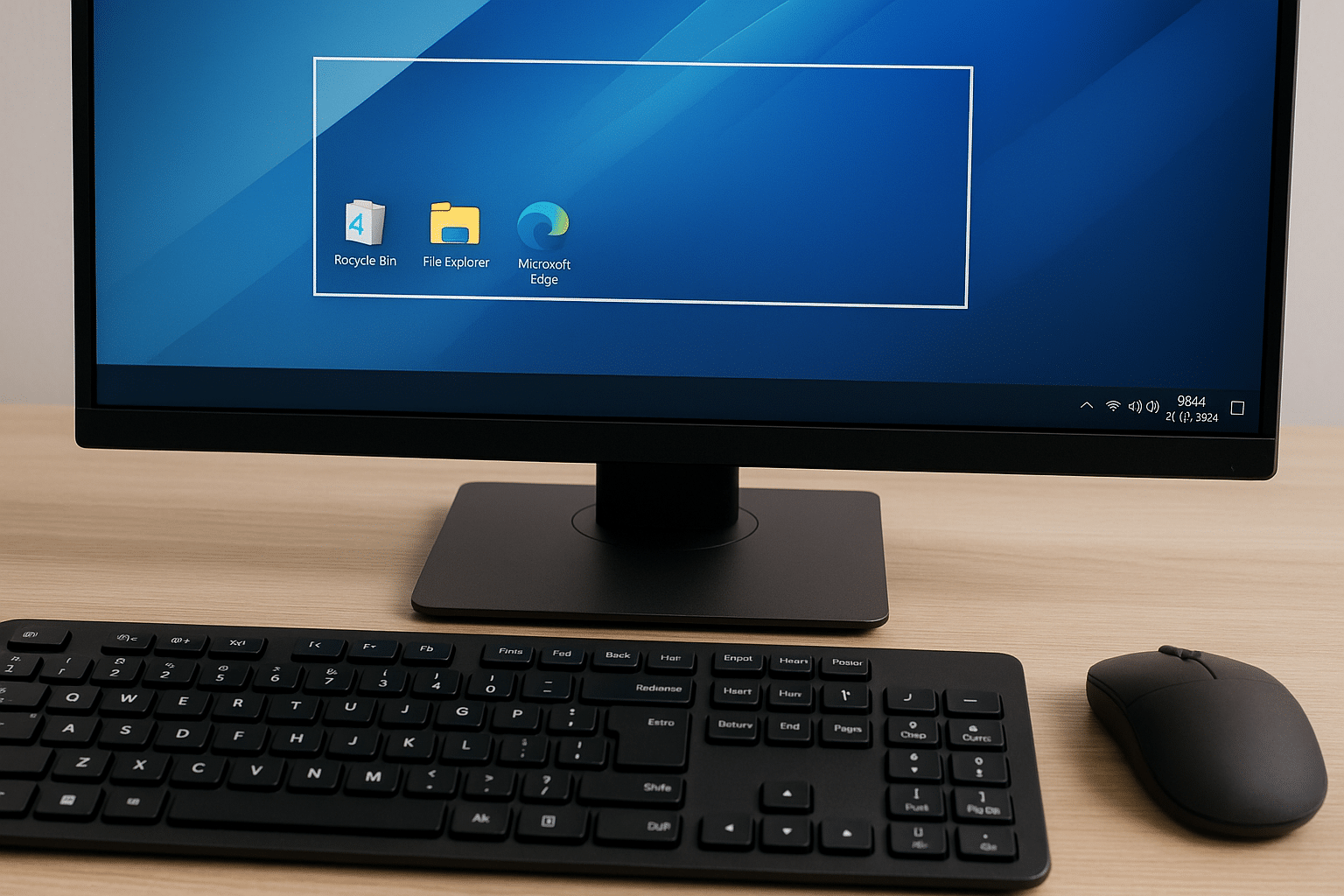
Kuvakaappauksen ottaminen Windowsissa on yllättävän helppoa – kunhan tiedät, miten. Haluatpa tallentaa jotain tärkeää näytöltä, jakaa virheilmoituksen tuelle tai napata täydellisen pelihetken, Windows tarjoaa useita käteviä tapoja. Tämä opas kattaa ne kaikki – sisäänrakennetuista pikanäppäimistä edistyneisiin työkaluihin.
Pikanäppäimet nopeisiin kuvakaappauksiin Windowsissa
Windowsissa on useita pikanäppäimiä, joilla otat näyttökuvat hetkessä:
| Näppäinyhdistelmä | Toiminto |
|---|---|
PrtSc | Kopioi koko näytön leikepöydälle |
Alt + PrtSc | Kopioi aktiivisen ikkunan leikepöydälle |
Windows + Shift + S | Avaa “Leikkeet ja luonnos” -työkalun |
Windows + PrtSc | Tallentaa koko näytön kuvakaappauksen |
💡 VINKKI: Käytätkö kannettavaa? Usein sinun on pidettävä Fn-näppäintä pohjassa yhdessä muiden kanssa, jotta Print Screen aktivoituu.
Käytä “Leikkeet ja luonnos” -työkalua tarkkoihin rajauksiin
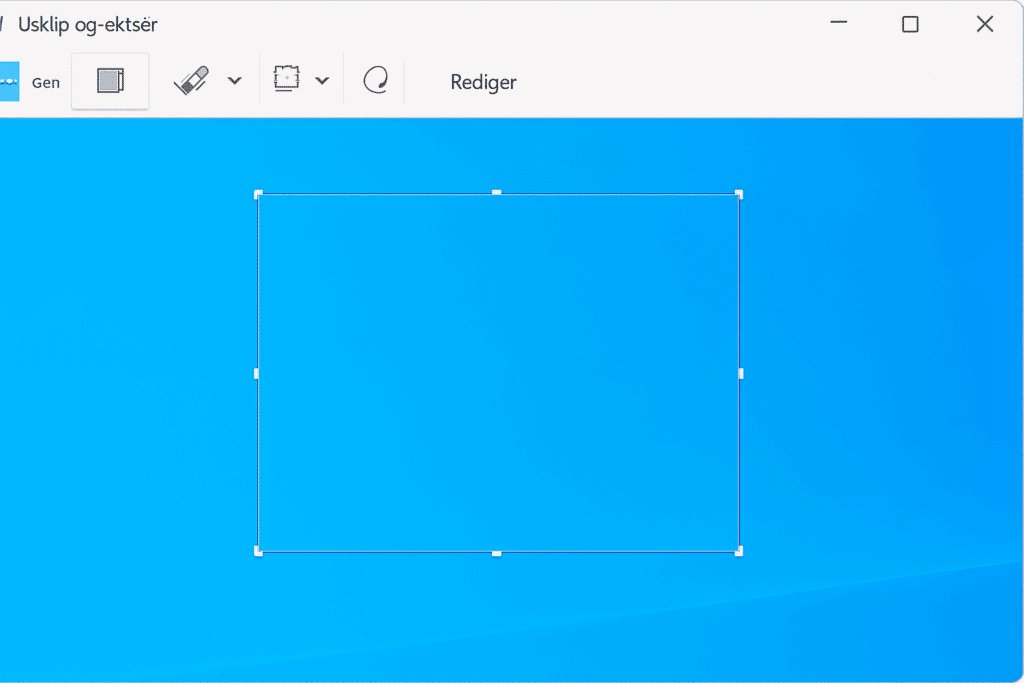
“Leikkeet ja luonnos” on moderni kuvakaappaustyökalu Windows 10:ssä ja 11:ssä. Sen avulla voit valita tarkasti kaapattavan alueen – ja jopa piirtää ja tehdä merkintöjä suoraan kuvaan.
Näin käytät sitä:
- Paina
Windows + Shift + S - Valitse:
- Suorakulmainen leike
- Vapaamuotoinen leike
- Ikkunaleike
- Koko näytön leike
- Näyttökuva kopioidaan automaattisesti leikepöydälle.
- Napsauta ilmoitusta muokataksesi ja tallentaaksesi.
Voit myös avata sovelluksen manuaalisesti etsimällä Start-valikosta “Leikkeet ja luonnos”.
Klassinen tapa: “Snipping Tool” -työkalun käyttö
Vanhemmissa Windows-versioissa (ja yhä Windows 11:ssä) on saatavilla “Leikkaustyökalu” eli “Snipping Tool”.
Se toimii lähes kuten “Leikkeet ja luonnos”, mutta ominaisuuksia on vähemmän. Moni käyttäjä suosii sitä yhä yksinkertaisiin kuvakaappauksiin.
Näytön videotallennus ja edistyneet keinot
Jos haluat muutakin kuin kuvia – esimerkiksi tallentaa näytön videona – voit käyttää Xbox Game Bar -työkalua:
- Paina
Windows + Gja valitse tallennustoiminto. - Toimii erityisen hyvin peleissä ja ohjelmademoissa.
Vielä tarkempaan hallintaan suositellaan kolmannen osapuolen ohjelmia (ks. alta).
Suositellut kuvakaappausohjelmat
🔽 Tässä muutamia parhaita ilmaisia kuvakaappausohjelmia:
- ShareX – tehopakkaus, jossa on runsaasti ominaisuuksia, kuten automaattinen lataus verkkoon ja muokkaus.
- Greenshot – yksinkertainen, nopea ja tarjoaa annotointityökalut.
- Lightshot – helppokäyttöinen ja kätevä kuvien jakamiseen verkossa.
Nämä voivat olla parempi valinta, jos otat usein kuvakaappauksia ja tarvitset edistyneitä toimintoja, kuten vesileimat, viivekuvaukset ja eräajona tehtävät lataukset.
Vinkit ja niksit
📁 Tallenna PNG-muodossa parhaan laadun takaamiseksi
Kun tallennat kuvakaappauksia, valitse PNG JPG:n sijaan – erityisesti jos kuvassa on tekstiä tai teräviä elementtejä, kuten ikkunan reunoja ja kuvakkeita. PNG on häviötön formaatti, joten yksityiskohdat eivät katoa. JPG pakkaa tiedoston laadun kustannuksella – mikä näkyy erityisesti valikoissa, fonteissa ja käyttöliittymäelementeissä.
☁️ Käytä OneDrivea, Dropboxia tai Google Drivea
Voit määrittää Windowsin tai kuvakaappausohjelmasi tallentamaan kuvat automaattisesti synkronoituun kansioon – esimerkiksi OneDriveen, Dropboxiin tai Google Driveen. Tästä on kaksi suurta hyötyä:
- Et menetä kuvakaappauksiasi, vaikka tietokoneelle tapahtuisi jotain.
- Pääset niihin nopeasti muilta laitteilta – esimerkiksi puhelimelta, tabletilta tai työkoneelta.
🖌️ Muokkaa Paintilla, Kuvat-sovelluksella tai Clipchampilla
Kuvakaappauksen ottamisen jälkeen voit avata kuvan suoraan Paintissa (yksinkertainen), Kuvat-sovelluksessa (nopea rajaus ja suodattimet) tai Windowsin uudemmassa video- ja kuvamuokkaustyökalussa Clipchampissa. Näin voit helposti:
- Korostaa nuolilla, laatikoilla tai tekstillä
- Rajata turhat osat pois
- Sensuroida arkaluonteiset tiedot (esim. sähköpostit tai henkilötunnus)
⌛ Viive parantaa kaappauksia
Haluatko kaapata jotain, joka vaatii hiiren liikkeen (esim. avautuvan valikon)? Käytä viivetoimintoa “Leikkeet ja luonnos” -työkalussa. Avaa sovellus manuaalisesti, klikkaa “Uusi” ja valitse esimerkiksi “3 sekuntia”. Saat aikaa avata halutun valikon ennen kaappausta.
🖥️ Tallenna kokonaiset verkkosivut kuvana
Jos haluat kaapata koko verkkosivun – myös näytön ulkopuolelle jäävän osan – käytä esimerkiksi ShareX:iä tai selainlaajennuksia kuten “GoFullPage” (Chrome). Täydellinen dokumentointiin tai kuittien ja artikkeleiden talteenottoon.
🔁 Määritä omat pikanäppäimet
Monet ohjelmat, mukaan lukien ShareX, antavat määrittää omat pikanäppäimet. Tämä on kätevää, jos otat paljon kuvakaappauksia ja haluat helpomman tai harvemmin käytetyn yhdistelmän. Voit esimerkiksi valita Ctrl + Alt + A aktivointiin.
🎮 Pelikuvakaappaukset ilman FPS-pudotusta
Kuvakaappausten ottaminen peleissä voi aiheuttaa nykimistä tai häiriöitä. Käytä siksi sisäänrakennettuja toimintoja esimerkiksi Steamissa (F12 oletuksena) tai NVIDIA GeForce Experience -työkalua, jotka kaappaavat kuvan ilman suorituskyvyn heikkenemistä.
🔒 Muista tietoturva
Jos kuvakaappauksissa on arkaluonteista tietoa – kuten pankkitietoja, henkilötunnuksia tai sisäisiä dokumentteja – huolehdi seuraavista:
- Poista kuvat, kun et enää tarvitse niitä
- Salaa kansiot, joissa on henkilötietoja
- Jaa suojattujen linkkien kautta (ei julkisia pilvilinkkejä)
🖨️ Valmis tulostukseen? Käytä A4-asettelua
Jos tulostat kuvakaappauksen, lisää se Wordiin ja sovita A4-sivulle asettelutoiminnolla. Tämä on erityisen hyödyllistä dokumentoinnissa tai liitteissä tukea ja toimistokäyttöä varten.
Usein kysytyt kysymykset: kuvakaappaukset Windowsissa
Miten otan kuvakaappauksen vain yhdestä ikkunasta?
→ Käytä Alt + PrtSc kaapataksesi vain aktiivisen ikkunan.
Mihin kuvakaappaukset tallentuvat automaattisesti?
→ Windows + PrtSc tallentaa kuvat kansioon: C:\Käyttäjät\[Käyttäjänimi]\Kuvat\Kuvakaappaukset.
Toimiiko se usealla näytöllä?
→ Kyllä, PrtSc kaappaa koko näyttöalueen – kaikki liitetyt näytöt mukaan lukien. Käytä Windows + Shift + S valitaksesi alueen manuaalisesti.
Voinko kaapata valikkoja tai työkaluvihjeitä?
→ Kyllä, käytä Leikkeet ja luonnos -työkalun viivetoimintoa (avaa sovellus manuaalisesti) kaapataksesi ponnahdusikkunat ja valikot.