 Martin Jørgensen
Ratkaise yhteysongelmat Bluetooth‑ajurilla Windows 11:ssä.
Bluetooth‑ongelmat ovat Windows 11:n yleisimpiä vikoja, ja ratkaisu on usein oikea ja ajan tasalla oleva ajuri. Tämä yleinen Bluetooth‑ajuri Windows 11:lle toimii useimpien tavallisten Bluetooth‑sovittimien ja piirisarjojen kanssa – sekä kannettaviin integroitujen että ulkoisten donglejen.
Ajuri on ihanteellinen, jos Bluetooth on kadonnut kokonaan asetuksista, laitteet eivät yhdisty tai koet epävakautta kuulokkeiden, näppäimistöjen, ohjainten ja hiirten kanssa.
Ominaisuudet ja käyttö
Automaattinen tunnistus ja asennus
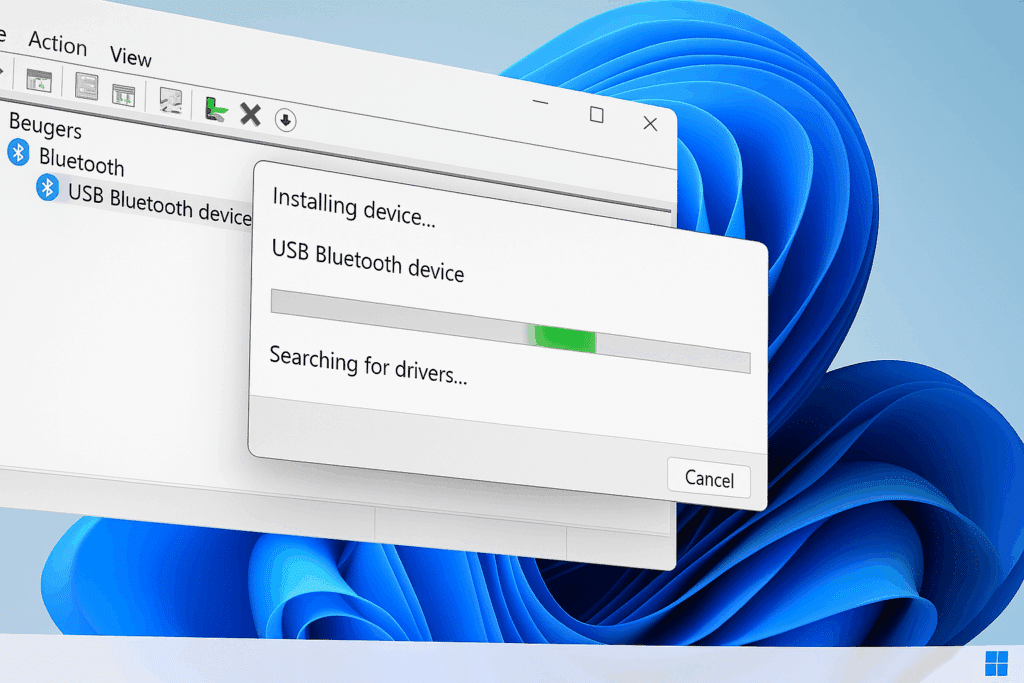
Yleinen Bluetooth‑ajuri Windows 11:lle on suunniteltu tukemaan plug‑and‑playta, mikä tarkoittaa, että ajuri asentuu automaattisesti, kun kytket uuden Bluetooth‑laitteen tai donglen. Windows yrittää etsiä parhaiten yhteensopivan ajurin Windows Updaten kautta tai omasta ajuritietokannastaan.
Monissa tapauksissa – erityisesti järjestelmäpäivitysten jälkeen, laitteistoa vaihdettaessa tai käytettäessä vanhempia USB‑dongleja – automaattinen asennus epäonnistuu tai vain osa toiminnallisuudesta aktivoituu. Tällöin yleisen ajurin tai valmistajakohtaisen version manuaalinen asennus on tarpeen, jotta kaikki toiminnot saadaan toimimaan.
Tuetut Bluetooth‑profiilit
Jotta toimivuus varmistuu monenlaisilla laitteilla, ajuri tukee useita Bluetooth‑profiileja, jotka määrittävät, mihin yhteyttä voidaan käyttää:
- A2DP – edistynyt ääniprofiili langattomille kuulokkeille ja kaiuttimille (stereo)
- HID – Human Interface Device ‑profiili, joka mahdollistaa syötteen hiireltä, näppäimistöltä ja ohjaimilta
- PAN – Personal Area Network ‑profiili, joka mahdollistaa internetjaon Bluetooth‑laitteiden välillä
- SPP – sarjaporttiprotokolla tiedonsiirtoon; käytössä usein teollisuuslaitteissa, sulautetuissa järjestelmissä ja GPS‑laitteissa
Päivitetty ajuri varmistaa, että nämä profiilit latautuvat oikein ja virheettömästi, jolloin liitetyt laitteet toimivat optimaalisesti ja viive pysyy pienenä.
Yhteensopivuus ja valmistajat
Yleinen ajuri tukee laajaa valikoimaa Bluetooth‑piirisarjoja, joita löytyy sekä kannettavista ja pöytäkoneista että USB‑dongleista:
- Intel Bluetooth: AX200, AX201, AX210 – tyypillisesti integroituna uudempiin kannettaviin ja emolevyihin
- Realtek: Bluetooth 5.0–5.3 ‑sirut, yleisiä edullisissa dongleissa ja emolevyjen integroiduissa ratkaisuissa
- MediaTek: MT7921 – usein uudemmissa AMD‑pohjaisissa kannettavissa
- Broadcom: BCM20702 ja BCM20703 – erityisen yleisiä vanhemmissa Dellin ja HP:n malleissa
- CSR Harmony (Cambridge Silicon Radio): suosittu kolmannen osapuolen dongleissa ja äänisovittimissa
Ajuri toimii sekä sisäänrakennettujen Bluetooth‑moduulien että ulkoisten USB‑sovittimien kanssa, ja se on täysin yhteensopiva Windows 11:n (64‑bit) kanssa. Lisäksi se tukee Bluetooth 4.0, 4.2, 5.0, 5.1 ja 5.2 ‑versioita, mikä takaa nopeamman tiedonsiirron, pidemmän kantaman ja pienemmän virrankulutuksen – laitteiston ominaisuuksista riippuen.
Tyypilliset virheet – ja miten ajuri korjaa ne
🔴 Bluetooth puuttuu Laitehallinnasta
Tämä ongelma ilmenee usein, kun ajuri on poistettu, vioittunut tai sitä ei ole koskaan asennettu oikein. Tällöin järjestelmä ei tunnista Bluetooth‑moduulia lainkaan.
✅ Asentamalla oikean ajurin manuaalisesti yhteys laitteistoon palautuu, ja Bluetooth näkyy jälleen “Laitehallinnassa” sekä Windowsin asetuksissa.
🔴 Bluetooth‑laitteet yhdistyvät, mutta eivät toimi
Kuulokkeet, näppäimistö tai ohjain näkyvät yhdistettynä, mutta eivät toimi odotetusti. Syynä ovat yleensä yhteensopimattomat tai osittain asennetut ajurit, joissa vain osa protokollista on aktivoitu.
✅ Täysin tuettu ajuri varmistaa, että kaikki asiaankuuluvat Bluetooth‑profiilit (A2DP, HID, HSP jne.) aktivoituvat oikein, ja että yhteys toimii käytännössä – ei vain tilapalkissa.
🔴 Ei ääntä Bluetooth‑kuulokkeissa
Hyvin yleinen ongelma, jossa kuulokkeet yhdistyvät, mutta ääni jää tietokoneelle tai laatu on hyvin heikko. Usein syynä on se, että Windows on valinnut väärän ääniprofiilin kuten “Hands‑Free” “Stereo”‑tilan sijaan.
✅ Ajuri varmistaa A2DP‑profiilin oikean käyttöönoton, joka tarvitaan korkealaatuiseen stereoääneen, ja rekisteröi laitteen uudelleen oikeilla asetuksilla.
🔴 Bluetooth ei toimi Windows‑päivityksen jälkeen
Suuret Windows‑päivitykset voivat korvata nykyiset ajurit vanhemmalla tai yleisemmällä versiolla, mikä aiheuttaa toiminta‑ tai vakausongelmia.
✅ Uusimman Bluetooth‑ajurin uudelleenasennus palauttaa täydet toiminnot ja yhteensopivuuden – usein myös parannuksin ja korjauksin.
🔴 Virhe 43 tai muu vikakoodi Laitehallinnassa
Tämä virhe tarkoittaa, että Windows on “poistanut” laitteen käytöstä sisäisen virheen vuoksi – usein yhteensopimattoman, vahingoittuneen tai väärän ajurin takia.
✅ Poistamalla ongelmallisen ajurin ja asentamalla puhtaan, päivitetyn version vikakoodi poistuu, ja Bluetooth aktivoituu ilman ristiriitoja.
Top 5 vinkkiä Bluetooth‑ajuriin Windows 11:ssä
Etsi Bluetooth‑laitteesi, napsauta sitä hiiren kakkospainikkeella ja valitse “Päivitä ohjain” → “Selaa tätä tietokonetta” → “Anna minun valita luettelosta”. Valitse sitten yleinen Bluetooth‑ajuri.
Avaa Palvelut (services.msc), etsi “Bluetooth Support Service” ja käynnistä se uudelleen. Osa ongelmista ratkeaa vasta, kun palvelu on jälleen aktiivinen asennuksen jälkeen.
Jos laitteessasi on Intel‑ tai Realtek‑piirisarja, valmistajakohtainen ajuri voi tarjota paremman vakauden ja suorituskyvyn kuin Windowsin yleinen.
Käytä Laitehallintaa tai työkaluja, kuten DDU:ta, poistaaksesi aiemmat Bluetooth‑ajurit, jotka voivat aiheuttaa ristiriitoja uutta asennusta tehtäessä.
Bluetooth‑ajureita jaellaan usein Windows Updaten kautta, mutta tarkista versio ja päivämäärä – et aina saa automaattisesti uusinta versiota.