 Martin Jørgensen
Acer Touchpad Driver – Optimoi kosketuslevyn toiminta.
Miksi Acer Touchpad Driver on tärkeä?
Acer Touchpad Driver on olennainen ohjelmistokomponentti, joka varmistaa, että kannettavasi kosketuslevy toimii parhaalla mahdollisella tavalla. Ilman oikein asennettua tai päivitettyä ajuria saatat kohdata ongelmia, kuten heikon vasteen, nykivän liikkeen tai monikosketustoimintojen puuttumisen.
Päivitetty kosketuslevyn ajuri parantaa tarkkuutta ja sujuvuutta, sekä varmistaa yhteensopivuuden uusimpien Windows-päivitysten ja eletoimintojen kanssa. Tämä on erityisen tärkeää käyttäjille, jotka navigoivat usein ilman ulkoista hiirtä.
Top 5 vinkkiä Acer Touchpad -ajurin päivittämiseen
1. Acerin kosketuslevy ei toimi päivityksen jälkeen
Jos Acerin kosketuslevy ei toimi Windows-päivityksen jälkeen, syynä voi olla ajurin ylikirjoittuminen. Siirry Acerin tukisivulle, syötä mallisi ja asenna uusin Acerin kosketuslevyn ajuri manuaalisesti.
2. Asenna Acerin kosketuslevyn ajuri Windows 11:een oikein
Monet virheet johtuvat väärän Windows-version ajureista. Muista valita Windows 11 Acerin pudotusvalikosta ja lataa “Touchpad”-kohdan ajuri. Käynnistä tietokone aina asennuksen jälkeen.
3. Käytä msinfo32-ohjelmaa tarkan mallin selvittämiseen
Löytääksesi tarkan mallin (esim. “Aspire 5 A515-56”) paina Windows + R, kirjoita msinfo32 ja katso järjestelmän malli. Tämä on tärkeää, sillä Acerin kosketuslevyn ajurin lataus toimii vain, jos valitset täsmälleen oikean mallin.
4. Kosketuslevy toimii, mutta ei monikosketusta? Päivitä ajuri
Jos kosketuslevy toimii vain osittain – esimerkiksi kahden sormen vieritys tai eleet eivät toimi – kyse on usein vanhentuneesta ajurista. Vieraile Acerin virallisella sivulla ja lataa uusin versio juuri mallillesi ja Windows-versiollesi.
5. Acerin kosketuslevyn ajuri ei toimi? Kokeile ELAN- tai Synaptics-ajuria manuaalisesti
Jos oletusajuri ei toimi, kokeile asentaa ELAN- tai Synaptics-ajuri manuaalisesti Laitehallinnan kautta. Napsauta kosketuslevylaitetta hiiren oikealla ja valitse “Päivitä ajuri” > “Selaa tietokonetta” > “Valitse luettelosta”.
Näin löydät oikean Acer Touchpad -ajurin
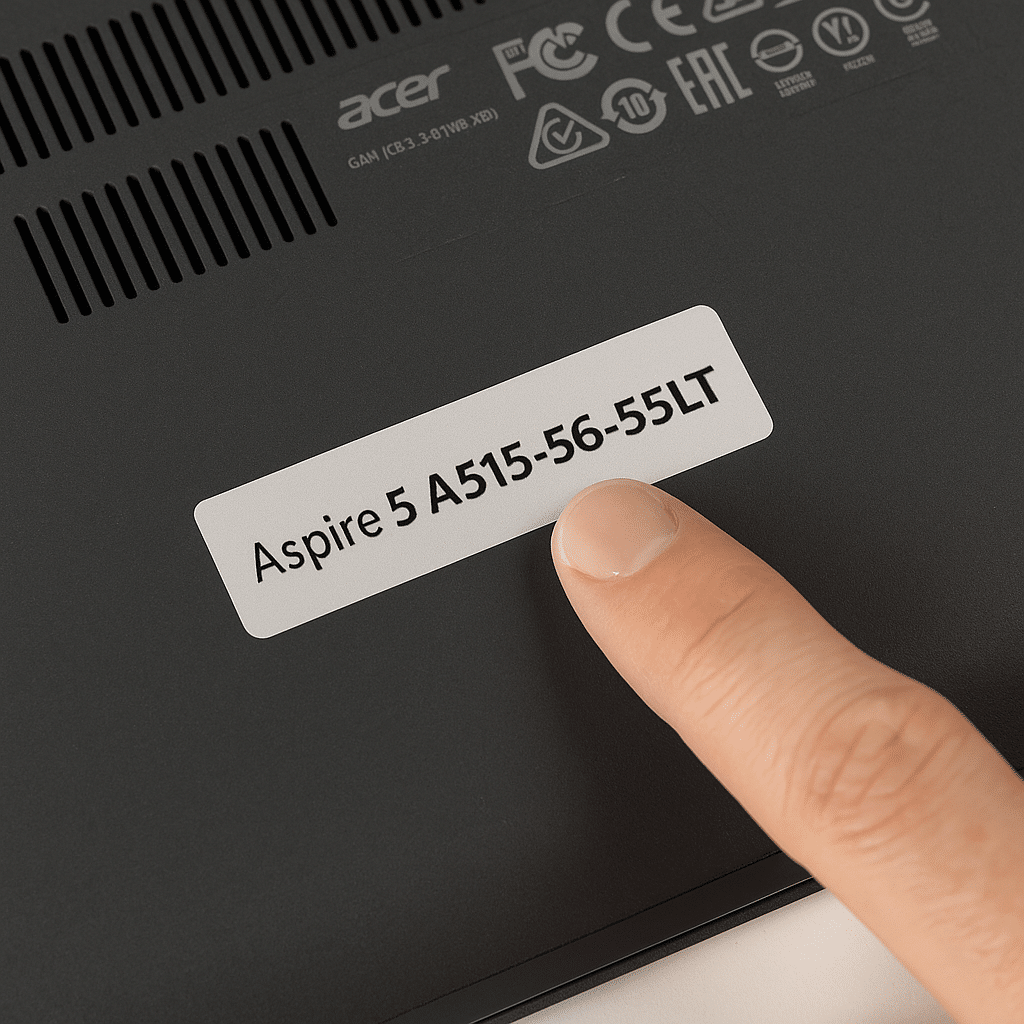
Jotta kosketuslevy toimisi oikein, on tärkeää asentaa juuri mallillesi sopiva ajuri ja oikealle Windows-versiolle. Seuraa tätä vaiheittaista ohjetta:
- Etsi mallinimi
- Katso kannettavan pohjasta – mallinimi on usein tarrassa, esimerkiksi:
Aspire 5 A515-56-55LTtaiSwift 3 SF314-43. - Vaihtoehtoisesti paina
Windows-näppäin + R, kirjoitamsinfo32ja katso Järjestelmän malli -kohdasta.
- Katso kannettavan pohjasta – mallinimi on usein tarrassa, esimerkiksi:
- Siirry Acerin ajuriosioon
- Vieraile Acerin virallisessa ajuriportaalissa:
👉 https://www.acer.com/dk-da/support/drivers
- Vieraile Acerin virallisessa ajuriportaalissa:
- Syötä mallisi ja valitse käyttöjärjestelmä
- Kirjoita mallinimi hakukenttään ja valitse oikea versio pudotusvalikosta.
- Valitse sen jälkeen oikea käyttöjärjestelmä (Windows 10 tai Windows 11).
- Lataa kosketuslevyn ajuri
- Etsi ajuriluettelosta “Touchpad”-kategoria.
- Napsauta Lataa ja avaa asennustiedosto, kun lataus on valmis.
- Käynnistä tietokone uudelleen
- Kun asennus on valmis, kosketuslevyn pitäisi toimia uudelleenkäynnistyksen jälkeen.
💡 1: Jos “Touchpad”-kohdassa näkyy useita ajureita, valitse uusin tai se, joka vastaa laitteistoasi (ELAN tai Synaptics).
Acer Touchpad Driverin päivittämisen hyödyt
- Parannettu tarkkuus – Tekee kosketuslevystä herkemmän ja responsiivisemman, mikä tarjoaa sujuvamman ja tarkemman käyttökokemuksen. Tämä on tärkeää etenkin, jos työskentelet usein tarkkuutta vaativien tehtävien, kuten kuvankäsittelyn tai dokumenttien kanssa.
- Monikosketuksen tuki – Aktivoi toiminnot, kuten kahden sormen vierityksen ja nipistys-zoomaamisen, jotka parantavat navigointia ja vuorovaikutusta tietokoneen kanssa. Uusimmat päivitykset tuovat myös kehittyneitä eletoimintoja, jotka helpottavat useiden ikkunoiden ja sovellusten hallintaa.
- Vakautta ja virheenkorjauksia – Vähentää jäätymisiä ja virheitä, jotka voivat johtaa turhauttavaan käyttökokemukseen. Päivitetty ajuri korjaa tunnettuja ongelmia, jotka voivat aiheuttaa heikkoa reagointia tai arvaamatonta herkkyyttä.
- Yhteensopivuus – Tukee uusimpia Windows-päivityksiä ja -toimintoja, mikä varmistaa, että kosketuslevy toimii optimaalisesti ajantasaisen ohjelmiston kanssa. Uudemmat ajurit voivat myös parantaa virrankulutusta ja pidentää akun kestoa.
- Parannettu tarkkuus – Tekee kosketuslevystä herkemmän ja responsiivisemman.
- Monikosketuksen tuki – Aktivoi toiminnot kuten kahden sormen vieritys ja nipistys-zoomaus.
- Vakautta ja virheenkorjauksia – Vähentää jäätymisiä ja virheitä.
- Yhteensopivuus – Tukee uusimpia Windows-päivityksiä ja -toimintoja.
Näin lataat ja asennat Acer Touchpad Driverin
Seuraa näitä vaiheita varmistaaksesi kosketuslevyn parhaan toiminnan:
- Etsi Acer-mallisi
- Avaa Käynnistä-valikko ja kirjoita “Järjestelmätiedot” nähdäksesi tarkan mallin.
- Vaihtoehtoisesti löydät mallinumeron laitteesta tai BIOSista.
- Lataa uusin Acer Touchpad Driver
- Vieraile Acerin virallisella ajurisivulla ja syötä mallisi.
- Valitse Touchpad Driver saatavilla olevien latausten luettelosta.
- Napsauta Lataa ja tallenna tiedosto tietokoneellesi.
- Asenna ajuri
- Pura ZIP-tiedosto (tarvittaessa).
- Suorita asennustiedosto (Setup.exe tai vastaava).
- Noudata näytön ohjeita ja käynnistä tietokone uudelleen asennuksen jälkeen.
Vianmääritys: Ongelmia Acer Touchpad Driverin kanssa?
Jos kohtaat ongelmia kosketuslevyn kanssa asennuksen jälkeen, kokeile seuraavaa:
- Tarkista Windowsin Laitehallinta
- Paina Win + X ja valitse Laitehallinta.
- Etsi Hiiret ja muut osoitinlaitteet, napsauta kosketuslevyn ajuria hiiren oikealla ja valitse Päivitä ajuri.
- Asenna ajuri uudelleen
- Poista ajuri Laitehallinnan kautta ja käynnistä tietokone uudelleen. Windows yrittää asentaa sen automaattisesti uudelleen.
- Lataa ajuri suoraan valmistajalta
- Jos Acer-laitteessasi on Synaptics- tai ELAN-kosketuslevy, löydät päivitetyt ajurit täältä:
- Tarkista Windowsin asetukset
- Siirry Asetukset > Laitteet > Kosketuslevy ja tarkista, että toiminnot ovat käytössä.
Optimoi kosketuslevy uusimmilla ajureilla
Kun pidät Acer Touchpad Driverin ajan tasalla, varmistat sujuvan ja tarkan käyttökokemuksen. Päivitetty ajuri parantaa kosketuslevyn ominaisuuksia, tukee uusia eletoimintoja ja vähentää virheitä, mikä tehostaa ja mukavoittaa kannettavan käyttöä.
Käytätpä kosketuslevyä päivittäiseen navigointiin, tuottavuustöihin tai luoviin projekteihin, optimoitu ajuri parantaa vasteaikaa ja minimoi ongelmia, kuten viiveitä tai tahattomia liikkeitä. Hyvin toimiva kosketuslevy helpottaa myös työskentelyä ilman ulkoista hiirtä – erityisen hyödyllistä liikkuvassa työssä.
Lisäksi päivitetty ajuri voi parantaa virranhallintaa, jolloin kosketuslevy ei kuluta turhaan akkua. Näin saat pidemmän akunkeston. Tarkista päivitykset säännöllisesti, jotta Acer-laitteesi toimii aina optimaalisesti ja tukee uusimpia teknologioita.
Usein kysytyt kysymykset: Acer Touchpad -ajurit
Miten asennan Acerin kosketuslevyn ajurin uudelleen oikein?
Poista ensin vanha ajuri Laitehallinnan kautta. Käynnistä tietokone uudelleen, siirry Acerin ajuriosioon, valitse mallisi ja Windows-versio, ja asenna uusin kosketuslevyn ajuri manuaalisesti.
Toimiiko Acerin kosketuslevyn ajuri sekä Windows 10:ssä että Windows 11:ssä?
Kyllä, Acer tukee sekä Windows 10:tä että 11:tä useimmissa uudemmissa malleissa. Muista kuitenkin valita oikea käyttöjärjestelmä ajurilistalta yhteensopivuusongelmien välttämiseksi.
Mikä ero on ELAN- ja Synaptics-kosketuslevyajureilla?
ELAN ja Synaptics ovat kaksi eri kosketuslevyvalmistajaa. Acer-kannettavasi tukee tyypillisesti vain toista – käytä laitteistoosi sopivaa ajuria. Oikea vaihtoehto näkyy Acerin lataussivulla.
Kosketuslevy ei vieläkään toimi – mitä voin tehdä?
Tarkista ensin, ettei kosketuslevy ole poissa käytöstä Fn-näppäimellä (esim. Fn + F7). Avaa sen jälkeen BIOS ja varmista, että se on aktivoitu. Jos kaikki on kunnossa, palauta aiempi ajuriversio tai suorita Windowsin vianmääritystyökalu.
Pitäisikö käyttää Acerin ajuria vai riittääkö Windowsin oletusajuri?
Windowsin oletusajuri tarjoaa usein perustoiminnot, mutta siitä puuttuvat eleet, monikosketus ja tarkkuus. Täyden toiminnallisuuden saat virallisella Acerin kosketuslevyn ajurilla.