


Automatisoi sovelluksesi ilman koodausta
Zapier on selainpohjainen automaatioalusta, joka yhdistää sovelluksesi ja palvelusi, jotta toistuvat tehtävät hoituvat taustalla automaattisesti.
Sen sijaan, että kopioisit tietoja manuaalisesti Gmailista Google Sheetsiä varten, lähettäisit Slack-viestejä uusista liideistä tai siirtäisit dataa CRM:n, uutiskirjejärjestelmän ja projektinhallinnan välillä, Zapier hoitaa työn puolestasi. Se voi kuulostaa kuivalta, mutta testissämme Windows 11 -tietokoneella kävi nopeasti selväksi, miksi Zapier on niin suosittu sekä freelancereiden, verkkokauppojen, markkinoijien että pienten yritysten keskuudessa Suomessa.
Tärkeintä on ymmärtää, ettei Zapier ole perinteinen ohjelma, jota asennetaan kuten tavallinen Windows-sovellus. Sitä käytetään pääasiassa suoraan selaimessa, mutta tarjolla on myös virallinen Chrome-laajennus, jonka avulla automaatiot voi käynnistää suoraan selaimesta. Zapierin mukaan palvelu tukee yli 9 000 sovellusta ja automaatiota eri osa-alueilla, kuten markkinointi, myynti, AI, tuki ja hallinto.
Mikä on Zapier?
Zapier toimii niin sanottujen “Zapien” avulla. Yksi Zap koostuu yleensä laukaisimesta (trigger) ja yhdestä tai useammasta toimenpiteestä (action). Esimerkiksi:
✅ Kun uusi lomakeviesti saapuu, Google Sheetsiin luodaan automaattisesti rivi
✅ Kun asiakas varaa tapaamisen, tiimille lähetetään Slack-viesti
✅ Kun saat uuden tilauksen, Trelloon, Asanaan tai Notioniin luodaan automaattisesti tehtävä
✅ Kun uusi liidi-sähköposti saapuu, tiedot siirretään CRM:ään
✅ Kun dokumentti ladataan, AI voi auttaa tiivistämään tai lajitelemaan sisältöä
Parasta on, ettei sinun tarvitse itse rakentaa integraatioita. Zapier toimii sovellustesi välissä ja varmistaa, että ne keskustelevat keskenään. Monille suomalaisille käyttäjille tämä on erityisen hyödyllistä Google Workspacen, Microsoft 365:n, Slackin, HubSpotin, Mailchimpin, Shopifyn, WordPressin, Notionin ja Trellon kaltaisissa työkaluissa.
Testimme Zapierista Windows 11:llä

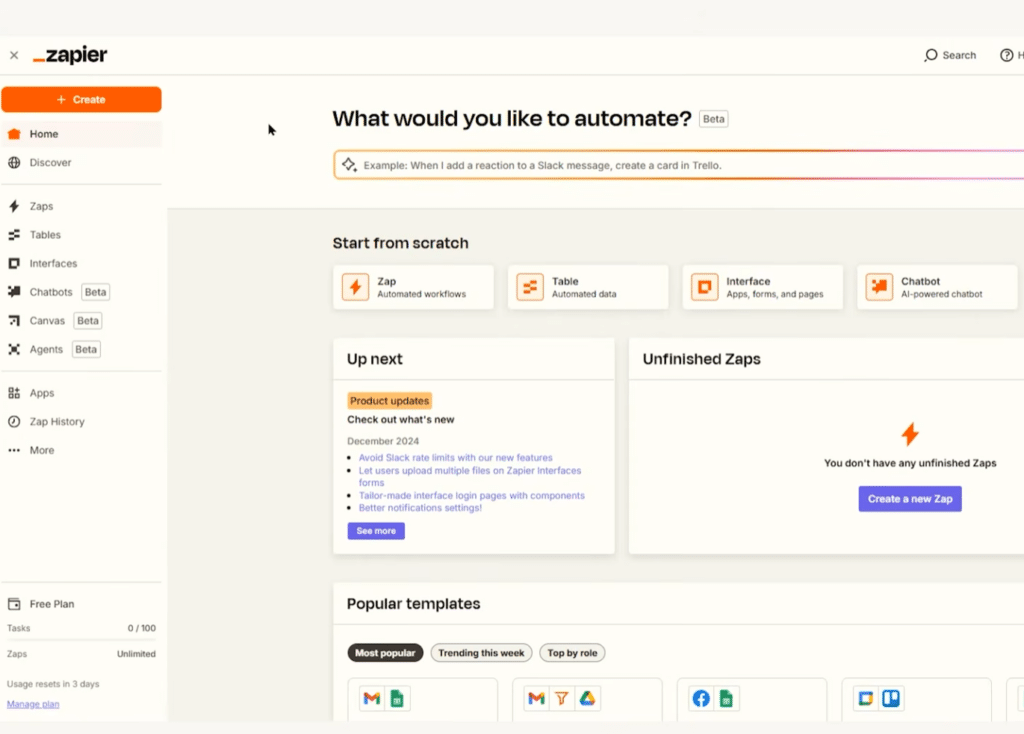
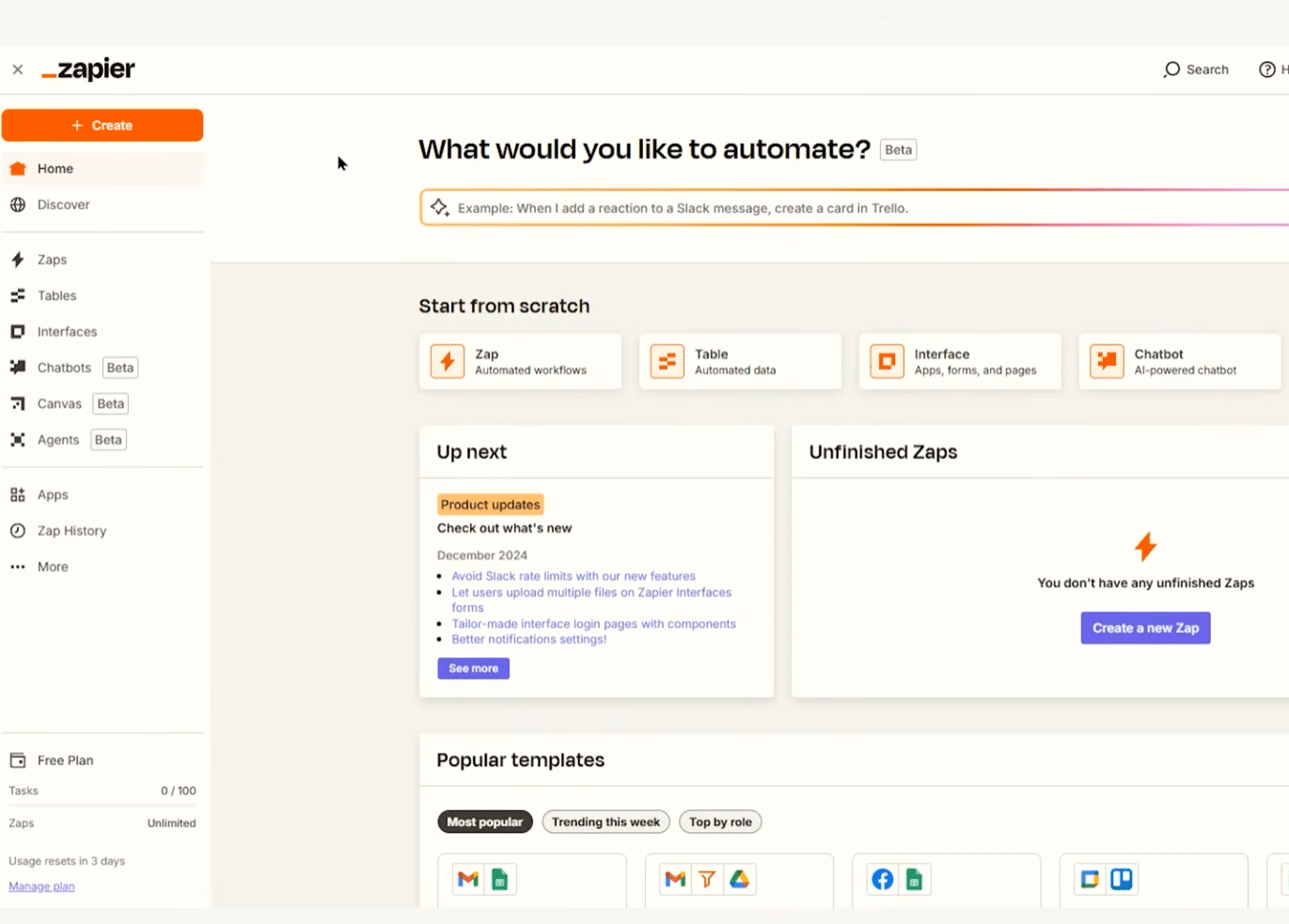
Testissä käytimme Zapierea suoraan Chromessa Windows 11:llä. Ensivaikutelma on, että Zapier on huomattavasti käyttäjäystävällisempi kuin monet perinteiset automaatiotyökalut. Käyttöliittymä ohjaa vaihe vaiheelta, ja järjestelmä ehdottaa usein sopivia kenttiä, kun kahta sovellusta yhdistetään.
Rakensimme muun muassa yksinkertaisen testin, jossa uusi lomakeviesti siirrettiin taulukkoon ja samalla laukaistiin viesti. Perusrunko saatiin toimimaan muutamassa minuutissa, mutta kenttien tarkka kohdistus vaati hieman säätöä. Tässä Zapier näyttää sekä vahvuutensa että heikkoutensa: aloittelija pääsee nopeasti liikkeelle, mutta parhaat tulokset edellyttävät, että automaatiot testataan huolellisesti.
Pidämme erityisesti testitoiminnosta. Ennen Zapiin aktivointia voi nähdä, mitä dataa siirretään eteenpäin. Tämä helpottaa virheiden havaitsemista ennen kuin automaatio lähettää vääriä viestejä, luo duplikaatteja tai täyttää taulukon sekasotkulla.
Zapier-lataus – näin käytät palvelua

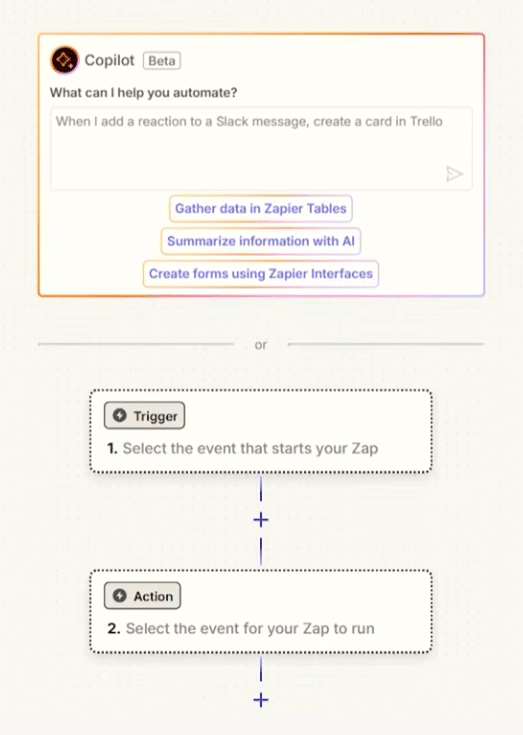
Zapierea ei yleensä ladata perinteisenä ohjelmana. Käytät palvelua virallisella verkkosivustolla kirjautumalla sisään ja rakentamalla automaatioita siellä. Jos haluat Zapierin lähemmäs selainta, asenna Zapier Chrome -laajennus, jonka avulla voit luoda ja käynnistää pikatoimintoja suoraan Chromesta. Zapierin mukaan laajennuksella voi muun muassa lähettää ja noutaa tietoa sekä ajaa työnkulkuja suoraan selaimesta.
Zapier-integraatiot: tässä se on vahvimmillaan

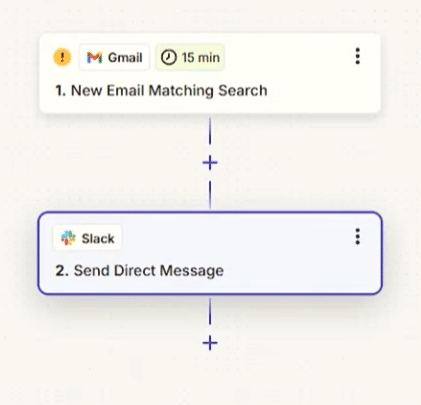
Zapier on erityisen kiinnostava, koska integraatioita on valtavasti. Tuettuina eivät ole vain suuret sovellukset, kuten Gmail, Google Sheets, Slack ja Microsoft Teams. Löydät myös työkaluja taloushallintoon, mainontaan, sähköpostimarkkinointiin, asiakaspalveluun, CRM:ään, AI:hin, sosiaaliseen mediaan, projektinhallintaan ja verkkokauppoihin.
Tämä tarkoittaa, että Zapier toimii usein kätevänä “liimana” sellaisten ohjelmien välillä, jotka eivät muuten toimi kovin hyvin yhdessä. Jos sinulla on esimerkiksi suomalainen verkkokauppa, uutiskirjejärjestelmä, CRM ja taulukko, Zapier voi olla ero raskaan manuaalisen työnkulun ja lähes itsekseen toimivan prosessin välillä.
Zapier ei kuitenkaan ole taikuutta. Jos asetuksesi ovat sekavat, myös automaatiot ovat. Testissä huomasimme, että on järkevää aloittaa pienillä Zapeilla ja rakentaa siitä eteenpäin. Liian monivaiheinen automaatio vaikeuttaa nopeasti vianmääritystä.
AI Zapierissa

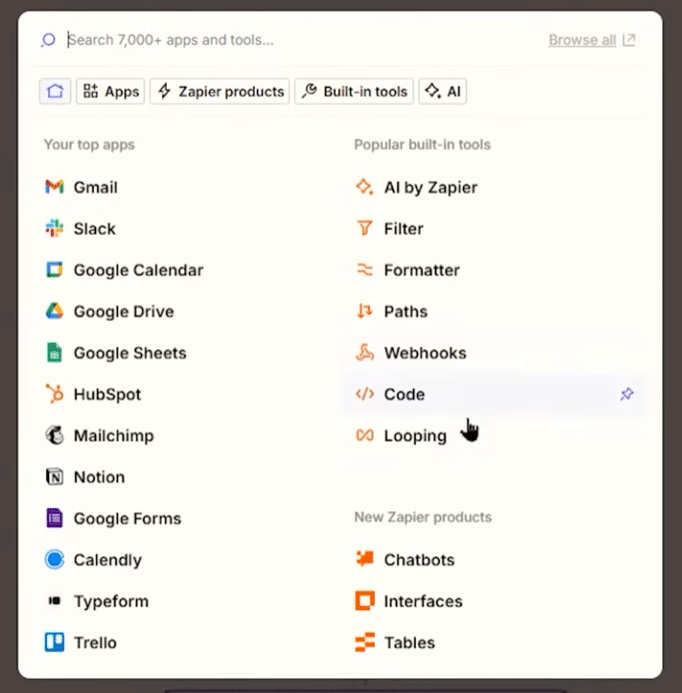
Zapier on viime vuosina panostanut vahvasti AI-automaatioon. Se tarkoittaa, että voit paitsi siirtää dataa sovellusten välillä, myös hyödyntää AI:ta analysoimaan, muokkaamaan, lajittelemaan tai tiivistämään tietoa osana työnkulkua. Zapier kuvaa AI-ominaisuuksia keinona yhdistää AI-työkalut niihin sovelluksiin ja järjestelmiin, joita yritykset jo käyttävät.
Käytännössä uudet tukiviestit voidaan automaattisesti analysoida, luokitella ja ohjata oikealle henkilölle. Toinen esimerkki on, että lomakkeista tulevia liidejä arvioidaan ja rikastetaan ennen kuin ne päätyvät CRM-järjestelmään.
Tämä on tehokasta, mutta vaatii harkintaa. AI-vaiheet kannattaa testata erityisen huolellisesti, etenkin jos ne käsittelevät asiakasdataa, arkaluonteisia tietoja tai lähettävät viestejä automaattisesti eteenpäin.
Onko Zapier ilmainen?
Zapierea voi käyttää rajoitetusti ilmaiseksi, mutta edistyneemmät toiminnot edellyttävät yleensä maksullista tilausta. Tämä koskee erityisesti tilanteita, joissa haluat ajaa paljon automaatioita, käyttää useita vaiheita, lisätä kehittyneitä suodattimia tai yhdistää monia sovelluksia.
Yksityiskäyttöön ja pieniin projekteihin ilmainen taso riittää idean testaamiseen. Yrityksille, verkkokaupoille ja markkinointitiimeille Zapier on kuitenkin usein nopeasti maksullinen työkalu. Siksi kannattaa pohtia, mitkä tehtävät säästävät oikeasti niin paljon aikaa, että hinta on perusteltu.
Kenelle Zapier sopii?
Zapier on järkevin käyttäjille, jotka työskentelevät monien eri verkkotyökalujen kanssa. Kohderyhmää ovat esimerkiksi yrittäjät, freelancerit, markkinoijat, toimistot, tukitiimit, myyjät, verkkokauppiaat sekä yritykset, jotka haluavat automatisoida toistuvia prosesseja ilman kehittäjää.
Tavalliselle kotikäyttäjälle Zapier on vähemmän ilmeinen, ellei nauti pienten digitaalisten rutiinien optimoinnista. Mutta jos työskentelet päivittäin sähköpostin, taulukoiden, lomakkeiden, CRM:n, uutiskirjeiden tai projektinhallinnan parissa, Zapier säästää nopeasti monia manuaalisia klikkauksia.
Parasta Zapierissa on myös se, mikä vaatii varovaisuutta
Zapier tekee automaatiosta lähes kaikille saavutettavaa. Siksi on myös helppo automatisoida liikaa. Huonosti rakennettu Zap voi luoda duplikaatteja, lähettää viestejä vääriin kanaviin tai siirtää dataa tavalla, jonka siivoaminen on myöhemmin työlästä.
Paras neuvomme on nimetä Zapit selkeästi, testata ne aidoilla esimerkeillä ja ottaa aluksi ilmoitukset käyttöön. Se voi tuntua nörtiltä, mutta säästää aikaa, kun jotain pitää selvittää kolmen kuukauden päästä.
Top 5 vinkkiä Zapieriin
Automaatiot1Aloita yhdellä yksinkertaisella Zapilla
Älä tee ensimmäisestä työnkulustasi liian monimutkaista. Aloita yhdellä laukaisimella ja yhdellä toimenpiteellä, esimerkiksi lomakeviesti, joka tallennetaan Google Sheetsiä varten. Kun se toimii vakaasti, lisää vaiheita.
Vianetsintä2Testaa aina oikealla datalla
Zapier on todella hyödyllinen vasta, kun kentät vastaavat toisiaan oikein. Käytä siksi realistisia testitietoja ennen Zapiin aktivointia, jotta vältät tyhjät kentät, duplikaatit ja väärään paikkaan lähetetyt viestit.
Yleiskuva3Nimeä Zapit selkeästi
Nimet kuten “Testi 2” ja “Uusi Zap” muuttuvat nopeasti hyödyttömiksi. Käytä sen sijaan nimiä, kuten “Yhteydenottolomake → CRM ja Slack”, jotta näet myöhemmin tarkalleen, mitä automaatio tekee.
AI4Käytä AI-vaiheita harkiten
AI Zapierissa on tehokas tiivistämiseen, lajitteluun ja tekstinkäsittelyyn, mutta automaattiset AI-vastaukset tulee testata perusteellisesti – etenkin asiakaspalvelussa, myynnissä tai arkaluonteisen tiedon kanssa.
Hinta5Automatisoi vain aidosti aikaa säästävä
Kaikkea on houkuttelevaa automatisoida, mutta parhaat Zapit poistavat toistuvat tehtävät. Tunnista prosessit, joita teet viikoittain ja joissa virheet tai manuaalityö vie eniten aikaa.