


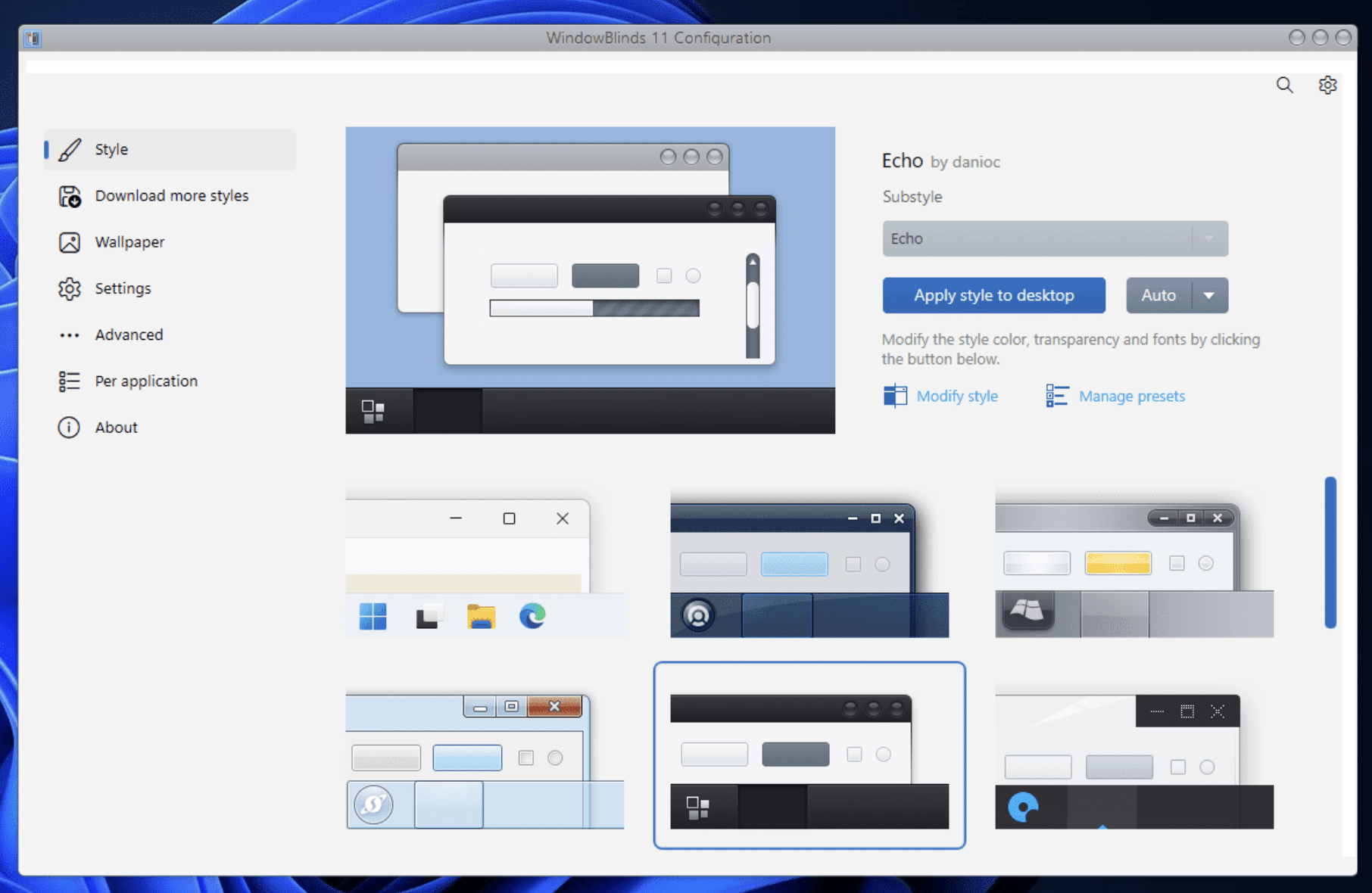
Anna Windowsille uusi ilme WindowBlindsilla
Testasimme WindowBlindsia Windows 11 -koneella, ja se on yhä yksi erikoisemmista ohjelmista tässä kategoriassa. Siinä missä monet vastaavat työkalut ovat puoliksi hylättyjä tai muuttavat vain yksityiskohtia, WindowBlinds menee pidemmälle ja muokkaa koko Windowsin ilmettä. Muutoksia tehdään muun muassa ikkunakehyksiin, painikkeisiin, tehtäväpalkkiin ja osiin Käynnistä-kokemuksesta.
Ohjelma sopii erityisesti käyttäjille, jotka ovat kyllästyneet Windowsin oletusulkoasuun. Jotkut haluavat tummemman tai tyylikkäämmän työpöydän, toiset haluavat palauttaa vanhan Windows-ilmeen tai valita täysin eri suunnan värikkäillä skineillä. Tässä WindowBlinds erottuu, sillä kyse ei ole vain taustakuvista ja kuvakkeista, vaan itse käyttöliittymästä.
Näin WindowBlinds toimii käytännössä

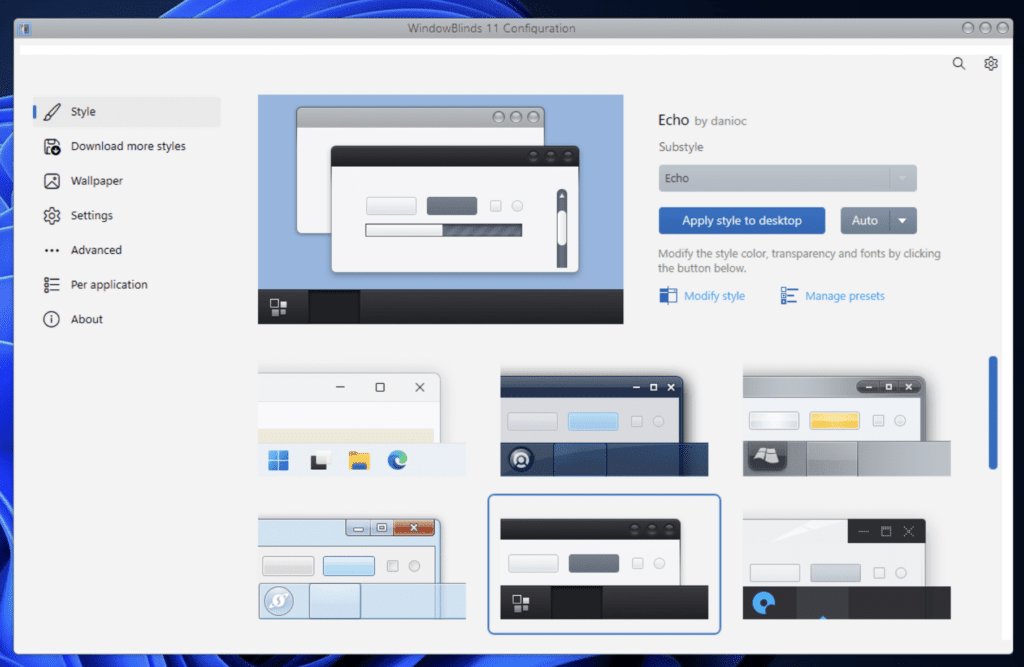
WindowBlindsin idea on, että asennat ohjelman ja valitset skinin, joka muuttaa Windowsin ulkoasua. Voit käyttää mukana tulevia skinejä tai ladata lisää WinCustomize-palvelusta, jossa on yhä aktiivinen WindowBlinds-teemakirjasto. Osa skineistä on saatavilla useina variaatioina, joten voit tallentaa omat yhdistelmät preseteiksi.
Testissä oli erityisen positiivista, että ohjelma tuntuu monia muistoja modernimmalta. Stardock korostaa muun muassa automaattista dark modea, parannettua korkean DPI:n tukea ja vanhojen skinien automaattista skaalausta. Tämä on tärkeää, koska monet vanhat skin-työkalut hajoavat uusilla näytöillä.
Silti WindowBlinds on yhä ohjelma, jossa kokemus riippuu valitusta skinistä. Osa teemoista näyttää todella hyvältä, kun taas toiset tuntuvat enemmänkin paluulta menneeseen – hyvässä ja pahassa. Siksi tämä ei ole kaikille ”asenna ja unohda” -työkalu, vaan enemmän heille, jotka jaksavat viilata työpöytäänsä.
WindowBlinds Windows 11:lle ja Windows 10:lle
Tärkeintä tänä päivänä on, että WindowBlinds on yhä virallisesti tehty Windows 10:lle ja Windows 11:lle. Tämä tekee ison eron, sillä monet vanhat työpöydän kustomointiohjelmat elävät maineensa varassa ja toimivat vain puolittain moderneissa Windows-versioissa. Stardock markkinoi WindowBlinds 11:tä suoraan ratkaisuna juuri Windows 10:lle ja 11:lle.
Suomessa ohjelma on järkevin juuri tällaisissa tilanteissa: jos sinulla on suhteellisen uusi tietokone ja haluat muuttaa ulkoasua ilman monimutkaisia kikkailuja, WindowBlinds on realistisempi valinta kuin monet ilmaiset vaihtoehdot hämäriltä lataussivustoilta.
Top 5 vinkkiä WindowBlindsille
Valitse resoluutiollesi sopiva skin
Huomasimme nopeasti, että jotkin skinit näyttävät selvästi paremmilta nykyaikaisilla näytöillä. Aloita uudemmalla skinillä, jos käytät korkeaa resoluutiota tai Windows 11:tä.
Käytä tummia skinejä, jos istut pitkään koneen ääressä
Dark mode ja tummat teemat ovat arjessa miellyttävimpiä, erityisesti iltaisin. Työpöytää on rauhallisempi katsoa.
Tallenna suosikkiasetukset preseteiksi
WindowBlinds tukee tallennettuja tyylikokonaisuuksia, ja tähän ominaisuuteen tykästyy nopeasti eri ilmeitä kokeillessa.
Lataa skinit vain tunnetuista lähteistä
WinCustomize on luonteva aloituspaikka, sillä se liittyy tiiviisti WindowBlinds-ekosysteemiin ja tarjoaa edelleen laajan valikoiman skinejä.
Varaudu kokeilemaan ja säätämään
Kaikki skinit eivät osu nappiin ensimmäisellä yrittämällä. WindowBlinds on hauskimmillaan, kun pidät sitä kokeilutyökaluna etkä pikaratkaisuna.