


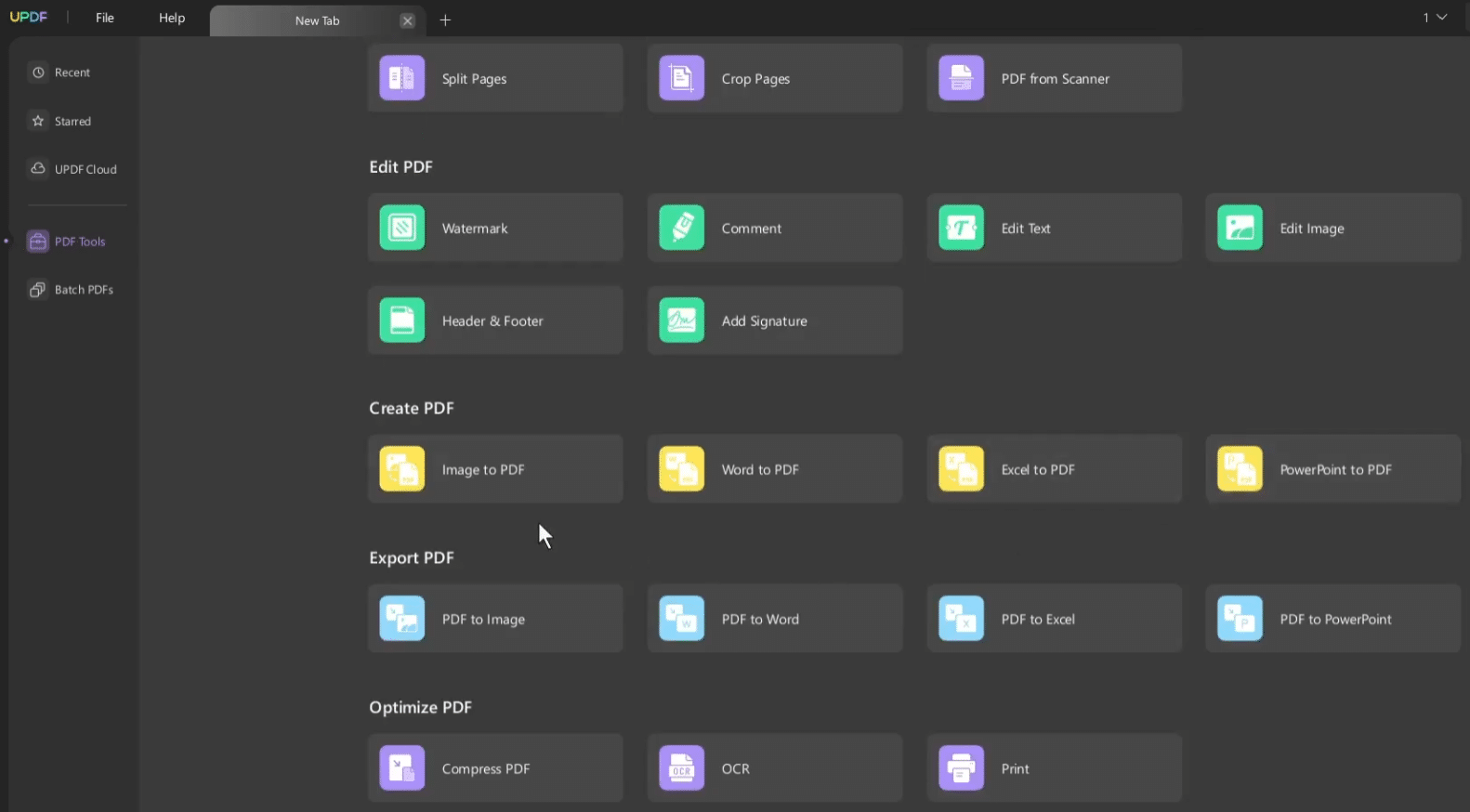
UPDF tekee PDF-muokkauksesta huomattavasti kevyempää
UPDF on moderni PDF-editori Windowsille, Macille, iOS:lle ja Androidille, jolla voit muokata, muuntaa, kommentoida, järjestää ja käsitellä PDF-tiedostoja tekoälyn avulla.
Testasimme UPDF:ää Windows 11 -tietokoneella käyttäen sekoitusta laskuja, skannattuja asiakirjoja, lomakkeita ja pidempiä PDF-tiedostoja. Ensivaikutelma on, että UPDF tuntuu modernilta työpöytäsovellukselta verrattuna perinteisiin, usein raskaisiin PDF-työkaluihin. Se avautuu nopeasti, valikot ovat selkeitä, ja erityisesti olemassa olevan PDF:n tekstin ja kuvien muokkaus toimii luonnollisemmin kuin ehkä odottaisi.
Se ei ole täysin ilmainen ihmeratkaisu, ja kiinnostavimmat toiminnot ovat yleensä maksullisia. Mutta kalliimpiin PDF-ohjelmiin verrattuna UPDF osuu houkuttelevaan kohtaan: se on riittävän helppokäyttöinen tavallisille käyttäjille, mutta tarjoaa silti tarpeeksi ominaisuuksia opiskelijoille, yrittäjille, toimistokäyttäjille ja meille kaikille, jotka saamme säännöllisesti PDF-tiedostoja, jotka “pitäisi vain korjata nopeasti”.
PDF-editori, joka tuntuu kevyemmältä kuin useimmat vaihtoehdot

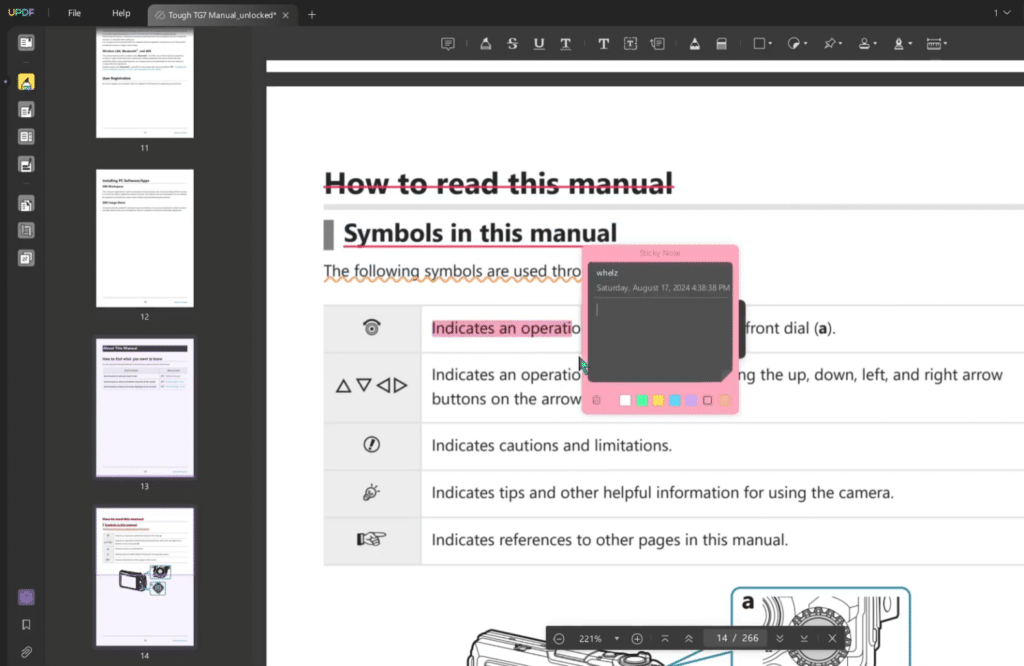
Parasta UPDF:ssä on, ettei ohjelma huku heti alussa teknisiin alavalikoihin. Voit avata PDF:n, korostaa tekstiä, lisätä kommentteja, liittää muistiinpanoja, korjata olemassa olevaa tekstiä ja järjestellä sivuja etsimättä toimintoja pitkään.
Testissämme tämä oli erityisen kätevää, kun PDF-laskussa tai asiakirjassa oli pieni virhe tekstissä, päivämäärässä tai asettelussa. Sen sijaan, että palaisit alkuperäiseen Word-tiedostoon, voit korjata suoraan PDF:ssä. Tällainen toiminto säästää nopeasti aikaa tavallisessa työpäivässä.
UPDF toimii myös PDF-lukijana, ja käyttökokemus on selkeä ja miellyttävä. Voit korostaa tekstiä, piirtää, lisätä muotoja, käyttää tarroja, liittää allekirjoituksia ja viedä kommentteja. Ohjelma sopii erinomaisesti oikolukuun, opiskeluun ja yhteiskäyttöön.
UPDF AI on erityisen hyödyllinen pitkiin PDF-tiedostoihin
Tekoälytoiminnot erottavat UPDF:n perinteisemmistä PDF-ohjelmista. Voit muun muassa tiivistää dokumentteja, kääntää tekstiä, esittää sisältöön liittyviä kysymyksiä ja saada apua pitkien tai teknisten PDF:ien ymmärtämiseen.
Se voi kuulostaa kikkailulta, mutta käytännössä siitä on hyötyä. Testasimme toimintoa monisivuisella PDF:llä, ja AI:n avulla yleiskuvan saaminen oli selvästi nopeampaa kuin koko dokumentin silmäily käsin. Tämä on erityisen relevanttia, jos työskentelet raporttien, käyttöoppaiden, sopimusten, akateemisten tekstien tai laajojen liitteiden kanssa.
Maalaa silti päälle järki. AI-yhteenvedot voivat olla hyödyllisiä, mutta ne eivät saisi olla ainoa lähde, jos dokumentti koskee esimerkiksi lakia, taloutta tai muita alueita, joissa tarkkuus on ratkaisevaa. UPDF toimii parhaiten apurina – ei korvikkeena tärkeimpien kohtien omalle lukemiselle.
OCR, muunnokset ja PDF-sivujen järjestely

Moni etsii PDF-editorista juuri OCR:ää. Se tarkoittaa, että skannattujen asiakirjojen teksti voidaan tunnistaa, jolloin voit hakea siitä tai jatkokäsitellä sisältöä. UPDF tukee OCR:ää, mikä tekee ohjelmasta huomattavasti hyödyllisemmän, jos sinulla on vanhoja tositteita, paperiskannauksia tai PDF:iä, joissa teksti on muuten vain kuvana.
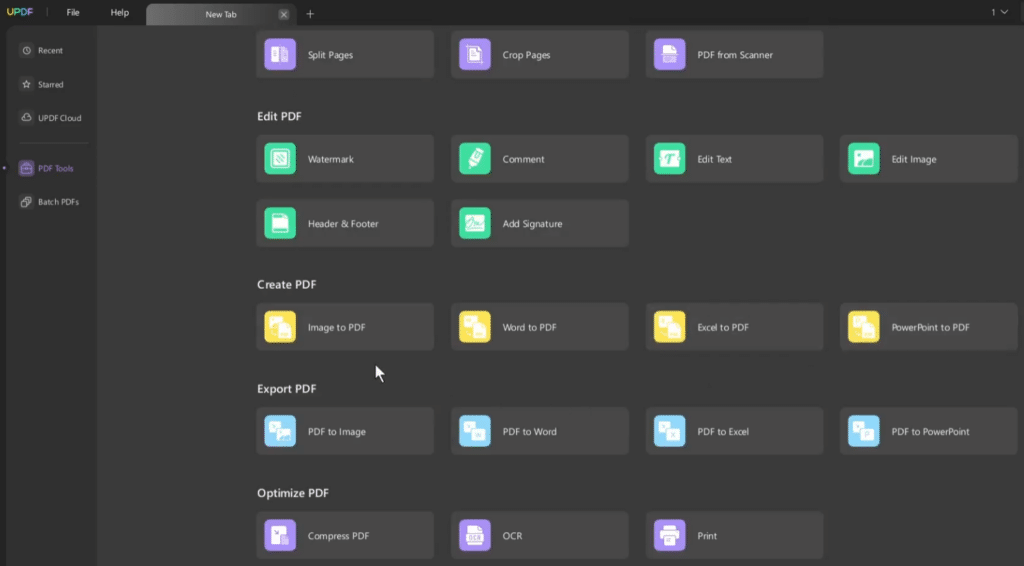
Voit myös muuntaa PDF-tiedostoja muihin formaatteihin, järjestellä sivuja, kiertää dokumentteja, poimia yksittäisiä sivuja, jakaa PDF:itä ja yhdistää tiedostoja. Tällaiset toiminnot kuulostavat tylsiltä, mutta juuri niiden takia hyvästä PDF-editorista tulee nopeasti korvaamaton.
Testimme aikana sivujen hallinta oli ohjelman mukavimpia osa-alueita. Sivujen yleiskuvan saa helposti esiin, ja uudemmat päivitykset ovat nopeuttaneet välilehtien ja sivutoimintojen käyttöä – tämän huomaa erityisesti, jos sinulla on useita PDF:iä auki samanaikaisesti.
UPDF Windowsille, Macille, iPhonelle, iPadille ja Androidille
UPDF toimii tärkeimmillä alustoilla, mikä tekee siitä erityisen kiinnostavan, jos työskentelet sekä tietokoneella että mobiilissa. Työpöydällä se on omimmillaan raskaampaan muokkaukseen, OCR:ään ja muunnoksiin, kun taas mobiiliversio on näppärä lukemiseen, kommentointiin, pikakorjauksiin ja liikkeellä oleviin dokumentteihin.
On myös syytä huomata, että yksi UPDF:n vahvuuksista on nimenomaan moderni alustalähtöisyys. Monet PDF-ohjelmat tuntuvat edelleen siltä, että ne on tehty ensisijaisesti toimistotietokoneelle. UPDF sopii paremmin nykyiseen tapaan työskennellä, jossa dokumentit liikkuvat läppärin, puhelimen, tabletin, pilven ja sähköpostin välillä.
Kenelle UPDF sopii?
UPDF on erityisen hyvä valinta, jos työskentelet usein PDF:ien parissa etkä halua maksaa raskaasta yritysratkaisusta. Opiskelijat voivat käyttää sitä muistiinpanoihin, korostuksiin ja tiivistelmiin. Yrittäjät voivat hyödyntää sitä laskuihin, tarjouksiin, sopimuksiin ja lomakkeisiin. Tavalliset yksityiskäyttäjät voivat käyttää sitä kaikkeen aina asuntopapereista vakuutusasiakirjoihin.
Se ei välttämättä ole paras valinta, jos avaat PDF:n vain pari kertaa vuodessa – silloin pelkkä PDF-lukija voi riittää. Mutta jos usein ajattelet “kunpa voisin vain korjata tämän PDF:n suoraan”, UPDF on kokeilemisen arvoinen.
Top 5 vinkkiä UPDF:n käyttöön
Top 5 vinkkiä UPDF:n käyttöön
1MuokkausKäytä UPDF:ää pieniin korjauksiin sen sijaan, että loisit koko asiakirjan uudelleen
Jos sinun täytyy korjata vain päivämäärä, tekstirivi tai kuva PDF:ssä, se on usein nopeampaa tehdä suoraan UPDF:ssä kuin etsiä alkuperäinen tiedosto. Tallenna kuitenkin aina kopio ensin, jotta voit palata takaisin, jos asettelu muuttuu.
2AIAnna tekoälyn antaa yleiskuva ennen pitkän PDF:n lukemista
Pitkissä raporteissa, oppaissa ja sopimuksissa UPDF:n AI-toiminnoilla voi ensin tiivistää sisällön. Näin löydät helpommin ne kohdat, jotka kannattaa lukea tarkkaan.
3OCRAja OCR skannatuille asiakirjoille ennen arkistointia
Jos sinulla on vanhoja tositteita, kirjeitä tai paperidokumentteja PDF-muodossa, käytä OCR-toimintoa. Tekstistä tulee haettavaa, ja asiakirjan löytäminen myöhemmin on paljon helpompaa.
4TyönkulkuKäytä välilehtiä, kun työskentelet useiden PDF-tiedostojen kanssa yhtä aikaa
UPDF toimii parhaiten, kun hyödynnät välilehtiä aktiivisesti. Se on kätevää etenkin, kun vertaat tarjouksia, sopimuksia, oppaita tai liitteitä ja vaihdat nopeasti tiedostosta toiseen.
5TietosuojaTarkista arkaluonteiset dokumentit vielä kerran ennen AI:n käyttöä
AI-toiminnot ovat käteviä, mutta käytä niitä harkiten sopimuksissa, henkilötiedoissa ja talousasiakirjoissa. Lue aina UPDF:n ajantasaiset ehdot ja yksityisyysasetukset, jos työskentelet arkaluonteisen materiaalin kanssa.
Hyvä vaihtoehto raskaammille PDF-ohjelmille
UPDF osuu hyvään tasapainoon käytettävyyden ja ominaisuuksien välillä. Se ei ole täydellinen, ja jotkut käyttäjät voivat kaivata kalleimpien PDF-pakettien edistyneimpiä ammattilaistyökaluja. Mutta useimmille suomalaisille, jotka haluavat lukea, korjata, kommentoida, muuntaa ja ymmärtää PDF-tiedostoja nopeammin, UPDF on vahva valinta.
Tämä on erityisen ajankohtaista nyt, kun PDF:t eivät ole enää vain staattisia dokumentteja. Niitä käytetään opiskelussa, työssä, kirjanpidossa, tuessa, asuntokaupoissa, hakemuksissa ja tiedon jakamisessa. UPDF tarjoaa modernimman tavan työskennellä niiden kanssa – erityisesti, jos hyödynnät AI-ominaisuuksia etkä käytä ohjelmaa vain tavallisena PDF-lukijana.