

Shotcut – ilmainen ja joustava videoeditointi kaikentasoisille käyttäjille
Shotcut on avoimen lähdekoodin ja tanskaa tukeva videonmuokkausohjelma, joka yhdistää intuitiivisen suunnittelun tehokkaisiin ominaisuuksiin. Se on yksi parhaista ilmaisista vaihtoehdoista maksullisille ohjelmille kuten Adobe Premiere Pro – ja sopii erinomaisesti sekä aloittelijoille että kokeneemmille käyttäjille.

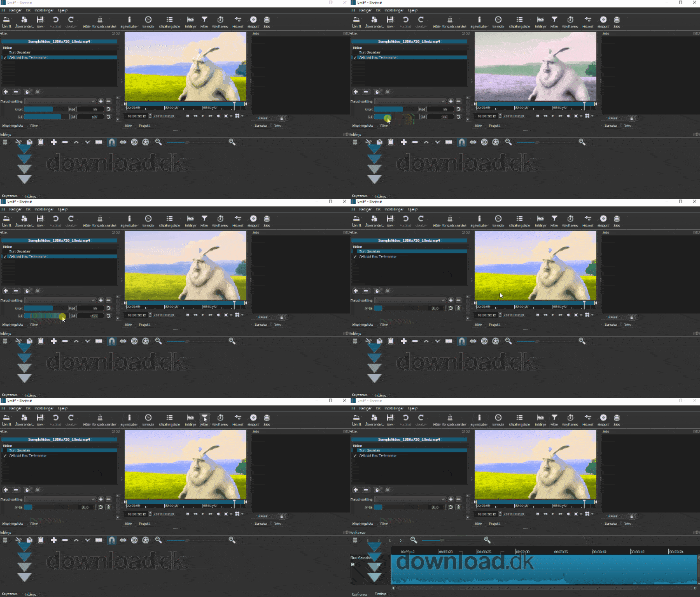
Helppo aloitus – edistyneet mahdollisuudet
Shotcut ei vaadi kirjautumista tai rekisteröitymistä, ja voit aloittaa videon muokkauksen heti asennuksen jälkeen. Käyttöliittymä koostuu neljästä pääosiosta:
- Videon esikatselu
- Tehosteet ja suodattimet
- Projektinhallinta ja vienti
- Aikajana alareunassa
Ohjelma tukee vedä ja pudota -toimintoa ja toimii ei-tuhoavasti, joten alkuperäiset tiedostosi eivät muutu.
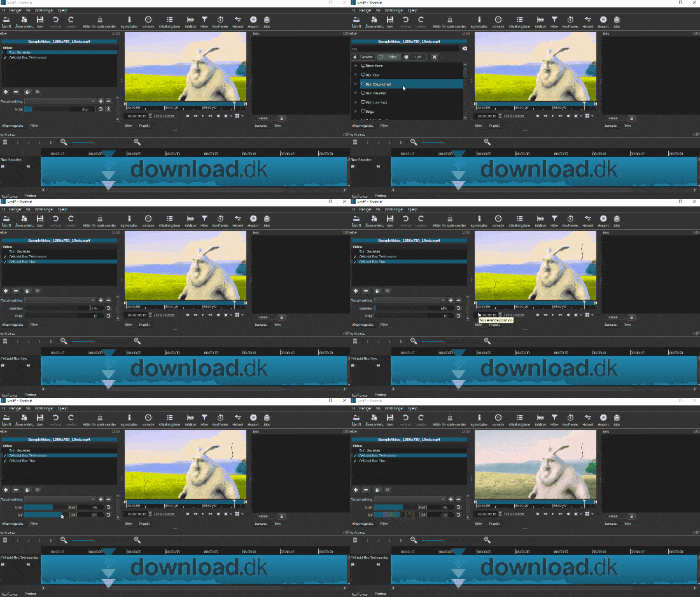
Tukee kaikkia yleisiä formaatteja
Shotcut tunnetaan laajasta formaattituestaan – sekä tuonnissa että viennissä. Voit työskennellä mm.:
- MP4, MOV, AVI, WebM, MKV, FLV ja monet muut
- Ääniformaatit kuten MP3, AAC, WAV, OGG
- Kuvaformaatit kuten JPG, PNG, BMP
Et joudu muuntamaan tiedostojasi ennen kuin aloitat.
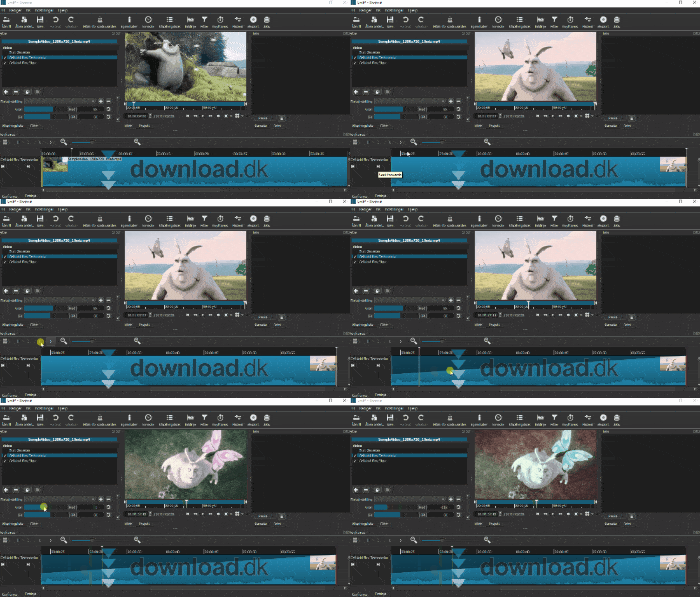
Tehosteet ja väriensäätö
Ohjelmassa on vaikuttava valikoima tehosteita ja suodattimia, joita voit käyttää sekä videoon että ääneen:
- Kontrastin, kirkkauden ja kylläisyyden säätö
- Green screen (chroma key)
- Äänisuodattimet kuten EQ, kompressio ja normalisointi
- Fade in/out, pyyhkäisyt ja kuva kuvassa -efektit
Kaikkia suodattimia voi säätää ja yhdistellä helppokäyttöisen käyttöliittymän kautta.
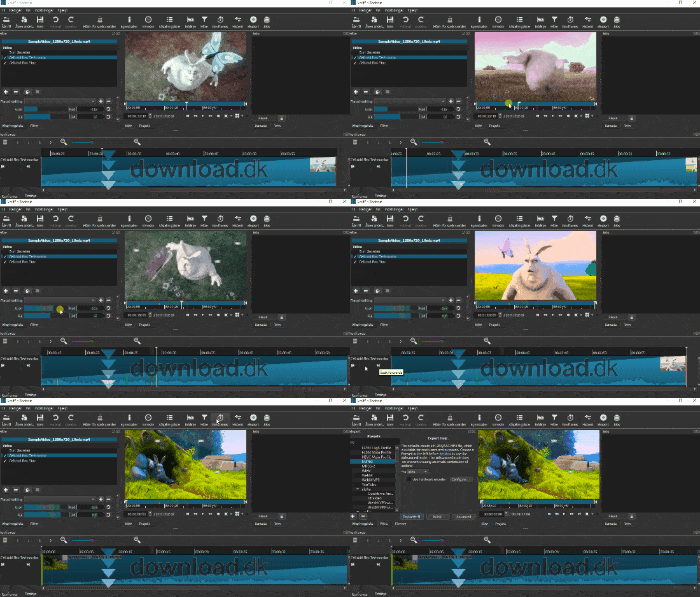
Aikajana ja moniraitainen editointi
Shotcut tarjoaa joustavan aikajanan, jolla voit työskennellä useiden videoklippien, kuvien ja ääniraitojen kanssa samanaikaisesti. Sen avulla on helppo:
- Synkronoida ääni ja video
- Säätää äänenvoimakkuutta klippikohtaisesti
- Lisätä tekstiä tai logoja
- Jakaa ja trimmata muutamalla klikkauksella
Aikajanaa voi mukauttaa zoomauksella, magneettisella snapping-toiminnolla ja kerroksilla, mikä tekee editoinnista tarkkaa ja selkeää.
Parhaat 5 Shotcut-vinkkiä
1. Käytä “snappingia” aikajanalla tarkkaan editointiin
Ota “Snap” käyttöön (magneetti-ikoni aikajanan yläpuolella), jolloin klippisi tarttuvat automaattisesti toisiinsa tai markkereihin. Näin leikkaaminen on huomattavasti helpompaa ja aikajanan ei-toivotut aukot vältetään.
2. Lisää suodattimet suoraan klippeihin paremman hallinnan vuoksi
Sen sijaan että muokkaisit koko projektia globaalisti, valitse yksittäinen klippi ja napsauta “Suodattimet”. Täältä voit lisätä esimerkiksi väriensäätöä, fade in/out -tehosteita, tekstiä, green screen -efektejä ja paljon muuta – aina yksittäiseen videosegmenttiin asti.
3. Käytä proxy-tiedostoja nopeampaan muokkaukseen
Jos tietokoneesi kamppailee suurten, korkean resoluution videotiedostojen kanssa, voit ottaa käyttöön “Proxy-muokkauksen” kohdasta Asetukset > Proxy > Ota proxy käyttöön. Shotcut luo tällöin väliaikaiset matalan resoluution tiedostot, joita on nopea muokata, ja vie lopputuloksen täydessä laadussa.
4. Tallenna omat suodatin-esiasetukset
Kun löydät täydellisen tehosteen tai väriensäätöjen yhdistelmän, voit tallentaa sen esiasetuksena (preset) ja käyttää uudelleen tulevissa projekteissa. Tämä säästää aikaa ja varmistaa visuaalisen johdonmukaisuuden.
5. Opi pikanäppäimet nopeampaan työnkulkuun
Shotcut tukee useita tehokkaita pikanäppäimiä – esim.:
Sklipin jakamiseenCtrl + ZkumoaIjaOsisään- ja uloskohta
Voit jopa mukauttaa niitä kohdasta Asetukset > Pikanäppäimet.