

PDF-XChange Viewer – nopea PDF-lukija tehokkailla annotointityökaluilla
PDF-XChange Viewer on ilmainen PDF-lukija Windowsille. Se tunnetaan erityisesti nopeudestaan, välilehdistä sekä hyvistä työkaluista kommentointiin, korostuksiin ja lomakkeisiin.
Ohjelma ei ole enää aktiivisessa kehityksessä ja sen on virallisesti korvannut PDF-XChange Editor. Silti klassinen Viewer-versio on yhä ladattavissa valmistajan omalta poistettujen tuotteiden sivulta, jossa uusin vakaa versio on 2.5.322.10 (päivitetty 16. joulukuuta 2018). Valmistaja kuvaa myös Viewerin korvatuksi tuotteella PDF-XChange Editor.
Testasimme PDF-XChange Vieweria Windows 11 -tietokoneella, ja ensimmäinen huomio oli vauhti. Ohjelma avaa PDF-tiedostot lähes välittömästi, ja välilehdet tekevät useiden dokumenttien käsittelystä kerralla vaivatonta. Käyttöliittymä tuntuu vanhanaikaiselta, mutta juuri se selkeys ja klassinen tyyli on osa viehätystä.
Mihin PDF-XChange Viewer soveltuu?

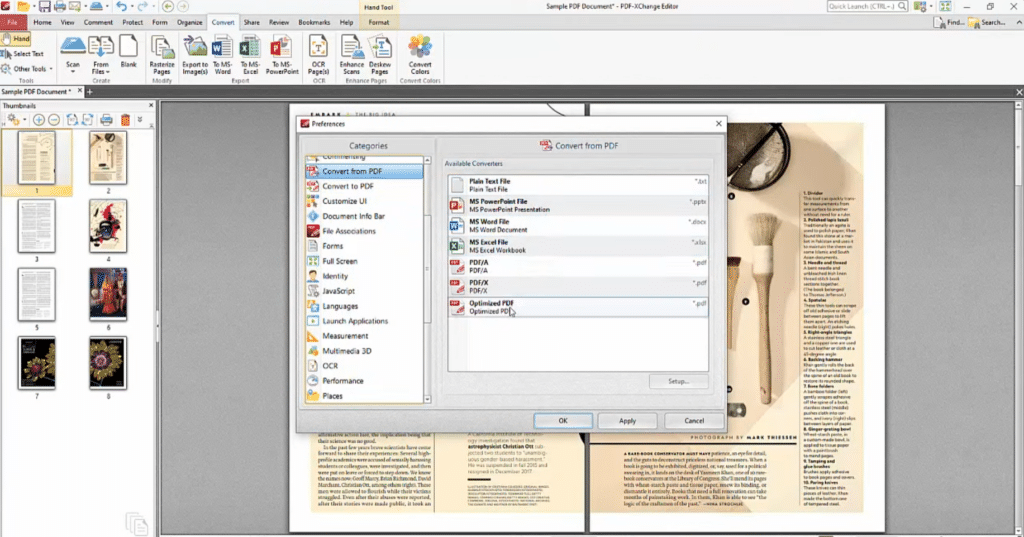
PDF-XChange Viewer on ensisijaisesti tarkoitettu PDF-tiedostojen avaamiseen ja lukemiseen, mutta se osaa paljon muutakin. Voit korostaa tekstiä, lisätä muistiinpanoja, kirjoittaa suoraan dokumentin päälle, täyttää lomakkeita ja työskennellä useiden PDF-tiedostojen kanssa samanaikaisesti.
Ohjelma sopii hyvin esimerkiksi käyttöohjeisiin ja raportteihin, sopimuksiin, koulutehtäviin, skannattuihin dokumentteihin ja sisäisiin liitteisiin. Monet käyttävät nykyään selainta tai Adobe Acrobat Readeria PDF-tiedostoille, mutta PDF-XChange Viewer tuntuu yhä kevyemmältä ja napakammalta – etenkin, jos haluat vain avata, lukea ja kommentoida asiakirjan nopeasti.
Annotointityökalut ovat erityisen vahvoja. Tekstin korostaminen, marginaalikommentit ja Typewriter-työkalulla kirjoittaminen onnistuvat vaivatta myös PDF:iin, joita ei ole tehty interaktiivisiksi lomakkeiksi.
PDF-XChange Viewer -lataus Windowsille
PDF-XChange Viewer on tehty vain Windowsille. Valmistajan discontinued-sivun mukaan tuki ulottuu Windows XP:stä alkaen, mikä tekee ohjelmasta edelleen kiinnostavan vaihtoehdon vanhemmille tietokoneille.
Ohjelmasta ei ole virallista versiota Macille, Linuxille, Androidille tai iPhonelle. Jos käytät Macia tai mobiililaitetta, valitse jokin toinen PDF-ohjelma.
Uusille käyttäjille suositellaan yleensä PDF-XChange Editoria. Se on saman valmistajan uudempi versio ja sitä kehitetään yhä. Valmistajan mukaan PDF-XChange Editorilla voi muun muassa luoda, näyttää, muokata, kommentoida, OCR-käsitellä ja allekirjoittaa PDF-tiedostoja.
Ilmainen PDF-lukija kommenteilla ja OCR:llä
PDF-XChange Viewerin vahvuus on se, että monet aiemmin “ammattilaismaisilta” tuntuneet ominaisuudet on pakattu pieneen ja nopeaan ohjelmaan.
Saat muun muassa:
Tekstin korostus
Kommentit ja muistiinpanot
Välilehdet useille avoimille PDF-tiedostoille
Snapshot-työkalu sivujen alueiden leikkaamiseen kuvaksi
Lomakkeiden täyttö
OCR-toiminto tekstintunnistukseen
Leimat ja yksinkertaiset piirustustyökalut
Kuvien poiminta tai tekstin kopiointi
OCR ei yllä aivan uusimpien PDF-ohjelmien tasolle, mutta toimii edelleen perusskannauksissa. Hyvin heikoissa skannauksissa, vanhoissa kirjeissä tai vinoissa dokumenteissa ei kuitenkaan kannata odottaa ihmeitä.
Käyttöliittymä on vanhanaikainen – mutta tehokas


Ulkoasu herättää heti huomiota. PDF-XChange Viewer näyttää toisen aikakauden ohjelmalta – eikä se ole välttämättä huono asia. Kuvakkeet, valikot ja työkalurivit ovat tiiviitä, ja uudet käyttäjät tarvitsevat hetken suunnistamiseen.
Vastineeksi ohjelma on nopea. Erittäin nopea.
Huomasimme, että tavalliset PDF-tiedostot avautuivat lähes viiveettä, ja dokumenttien välillä oli helppo hypätä välilehdillä. Tässä PDF-XChange Viewer on yhä omimmillaan: se tuntuu työkalulta – ei modernilta sovellukselta, joka yrittää jatkuvasti myydä lisäominaisuuksia.
Tietoturva ja yksityisyys
PDF-XChange Viewer toimii paikallisesti tietokoneella. Asiakirjoja ei lähetetä automaattisesti pilvipalveluun, ja ohjelmaa voi käyttää myös ilman internetyhteyttä.
Tämä on etu, kun käsittelet arkaluonteisia asiakirjoja, vanhoja arkistoja tai sisäisiä tiedostoja, joita ei ole syytä ladata verkon PDF-työkaluihin. Toisaalta on syytä muistaa, että ohjelma on poistunut kehityksestä. Lataa se siksi valmistajan viralliselta sivulta, ei satunnaisista latausportaaleista.
PDF-XChange Viewer vai PDF-XChange Editor?
Useimmille uusille käyttäjille PDF-XChange Editor on paras valinta. Se on uudempi, sitä päivitetään edelleen ja siinä on enemmän ominaisuuksia varsinaiseen PDF-tiedostojen muokkaukseen. Valmistajan mukaan yli 70 % PDF-XChange Editorin toiminnoista on käytettävissä ilman lisenssiä; loput lisäävät vesileiman, jos niitä käyttää ilman maksullista lisenssiä.
PDF-XChange Viewer on silti järkevä valinta joissain tilanteissa:
Sinulla on vanhempi Windows-tietokone
Haluat erittäin nopean PDF-lukijan
Tarpeesi ovat pääasiassa lukeminen ja kommentointi
Pidät vanhasta käyttöliittymästä
Haluat välttää raskaat ohjelmat, joissa on liikaa ominaisuuksia
Jos taas haluat muokata tekstiä suoraan PDF-tiedostoissa, muuntaa dokumentteja, luoda lomakkeita tai työskennellä PDF:n kanssa ammattimaisemmin, valitse mieluummin PDF-XChange Editor.
Viisi parasta vinkkiä PDF-XChange Viewerille
Käytä Typewriter-työkalua lomakkeisiin
Monet PDF-tiedostot näyttävät lomakkeilta, mutta eivät ole interaktiivisia. Typewriter-työkalulla voit klikata suoraan sivulle ja kirjoittaa PDF:n päälle.
Avaa useita PDF-tiedostoja välilehdissä
PDF-XChange Viewer on vahvoilla, kun työskentelet useiden dokumenttien kanssa. Välilehdet helpottavat siirtymistä sopimusten, ohjekirjojen, liitteiden ja raporttien välillä ilman ikkunoiden tulvaa.
Käytä Snapshot-työkalua nopeisiin leikkeisiin
Snapshot on kätevä, kun tarvitset vain tietyn osan PDF:stä – esimerkiksi taulukon, kuitin, kaavion tai pienen pätkän ohjeesta kopioitavaksi.
Siivoa työkalurivi
Käyttöliittymä voi tuntua aluksi tiiviiltä. Poista työkalut, joita et käytä, ja pidä korostus, kommentit, Typewriter ja Snapshot kätevästi ylhäällä.
Käytä Vieweria lukemiseen ja Editoria muokkaukseen
PDF-XChange Viewer on parhaimmillaan nopeassa lukemisessa, lomakkeissa ja kommenteissa. Tekstin suoraan muokkaamiseen ja uudempiin toimintoihin PDF-XChange Editor on parempi.