



McAfee Antivirus – vankka virustorjunta, turvallisuus etusijalla
McAfee Antivirus on tunnettu virustorjuntaohjelma, joka tarjoaa tehokkaan suojan viruksia, haittaohjelmia ja kiristyshaittaohjelmia vastaan. Ohjelma sopii erityisesti käyttäjille, jotka haluavat vakaan ja hyvin testatun tietoturvaratkaisun ilman tarvetta säätää monimutkaisia asetuksia. Testissämme tavallisella Windows 11 -PC:llä asennus oli nopea ja ohjelma toimi taustalla vakaasti ilman havaittavaa vaikutusta järjestelmän suorituskykyyn.

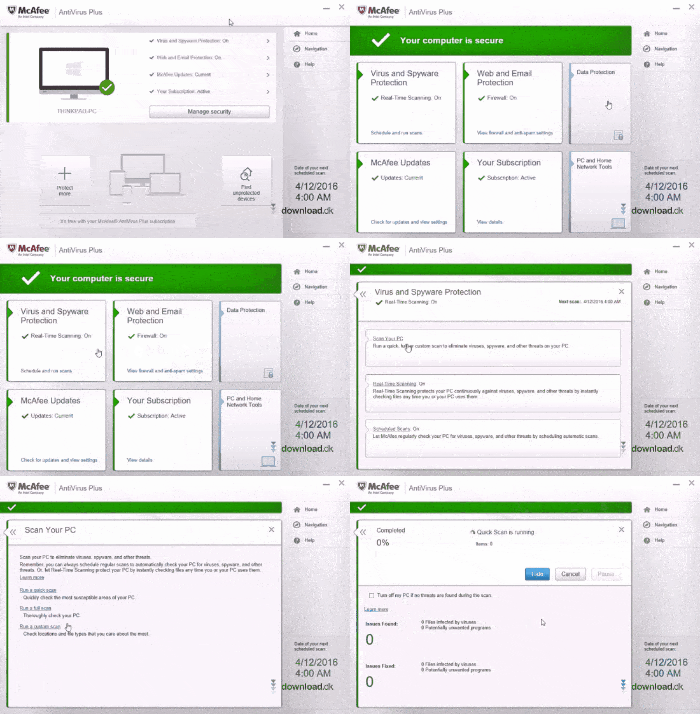
Joissakin maissa McAfee markkinoidaan nimellä McAfee Antivirus Plus, mutta toiminnallisesti kyse on samasta perusratkaisusta.
Ominaisuudet ja tietoturvatekniikka
McAfee Antivirus hyödyntää reaaliaikaista suojausta yhdistettynä pilvipohjaiseen uhka-analytiikkaan. Tämä tarkoittaa, että uudet uhat voidaan tunnistaa lähes välittömästi – vaikka niitä ei vielä löytyisi perinteisistä virustietokannoista.
Käytännössä havaitsimme, että epäilyttävät tiedostot estettiin jo latausvaiheessa ja että verkkosuojaus reagoi nopeasti tunnettuihin tietojenkalastelusivustoihin.
Ohjelma sisältää muun muassa:
- Reaaliaikainen antivirus- ja antimalware-suojaus
- Suojaus kiristyshaittaohjelmia vastaan
- Palomuuri ja verkkoliikenteen valvonta
- Automaattiset virusmääritelmien päivitykset
- Järjestelmän haavoittuvuusskannaus
Markkinoiden monipuolisin paketti tämä ei ole, mutta puhtaana virustorjuntana McAfee tarjoaa korkean turvallisuustason.
Suorituskyky ja resurssien käyttö arjessa
Yksi virustorjuntaohjelmien klassisista ongelmista on tietokoneen hidastuminen. Tässä McAfee suoriutui yllättävän hyvin. Päivittäisessä käytössä – selaaminen, toimistotyö ja kevyempi pelaaminen – emme huomanneet selviä suorituskyvyn heilahteluja.
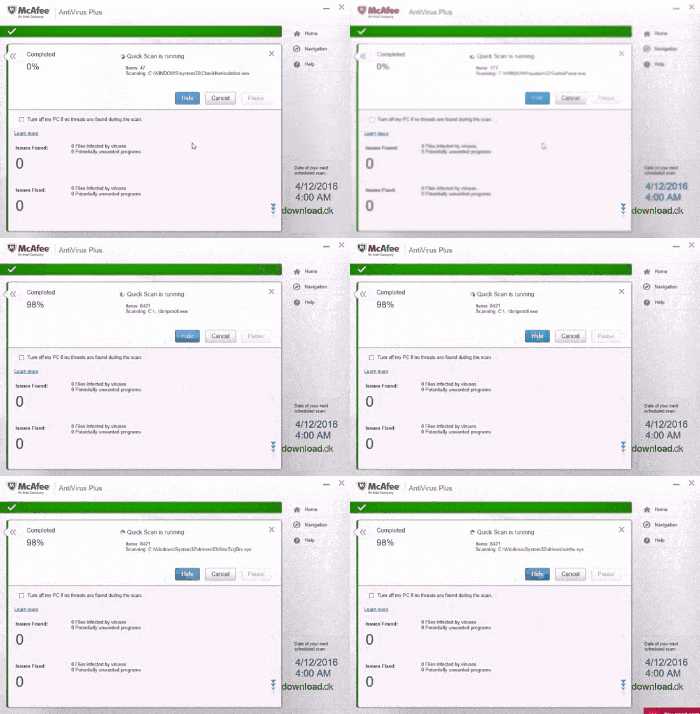
Skannaukset käynnistyvät oletuksena, kun tietokone on jouten, ja voit itse aikatauluttaa koko järjestelmän tarkistukset. Tämä tekee ohjelmasta sopivan sekä työ-PC:ille että kotikoneille, joissa ei haluta häiriöitä.
Asennus, käyttöliittymä ja helppokäyttöisyys
Asennus vie vain muutaman minuutin ja edellyttää McAfee-tilin luomista. Se voi tuntua ylimääräiseltä vaiheelta, mutta vastineeksi saat keskitetysti lisenssien hallinnan, laitenäkymän ja tuen.
Hallintapaneeli on selkeä ja suomenkielinen, ja tärkeimmät toiminnot ovat helposti löydettävissä. Myös vähemmän tekniset käyttäjät näkevät nopeasti, mitä on päällä ja onko kone suojattu.
Ilmoituksia voi mukauttaa, mistä pidimme erityisesti testissä – etenkin, jos käytät konetta työskentelyyn tai pelaamiseen.
McAfee Antivirus Suomessa – kenelle se sopii?
Suomessa McAfee on erityisen suosittu käyttäjien keskuudessa, jotka haluavat “asenna ja unohda” -tyylisen virustorjunnan. Ratkaisu on maksullinen, mutta vastineeksi et näe mainoksia, rajoituksia tai jatkuvia päivitystarjouksia.
Jos tarvitset VPN:n, salasananhallinnan ja henkilöllisyydensuojan, harkitse sen sijaan McAfee Total Protection -pakettia. McAfee Antivirus on ennen kaikkea vahva peruspaketti.
Vaihtoehtoja McAfee Antivirus -ohjelmalle
Jos haluat vertailla, tarjolla on useita hyviä vaihtoehtoja:
- McAfee Total Protection – laajempi tietoturvapaketti, mukana VPN
- AVG AntiVirus Free – ilmainen virustorjunta, mutta suojaus rajatumpi
- Bitdefender Antivirus Plus – vahva kilpailija, painotus suorituskyvyssä
Suosittelemme valitsemaan tarpeen mukaan: ilmainen vs. maksullinen, yksinkertainen vs. monipuolinen.
5 parasta vinkkiä McAfee Antivirus -ohjelmaan
Luo McAfee-tili heti
Kun asennat McAfee Antivirus -ohjelman, sinua pyydetään luomaan tili – ja se kannattaa tehdä heti. Tili on koko tilauksesi avain ja helpottaa huomattavasti lisenssin hallintaa, jos vaihdat tietokonetta tai asennat Windowsin uudelleen. Testissämme aktivoimme ohjelmiston nopeasti uudelleen tilin kautta ilman yhteydenottoa tukeen. Saat lisäksi laiteluettelon, etähallinnan ja McAfeen tukipalvelut suoraan selaimessa, mikä säästää aikaa, jos ongelmia ilmenee.
Varmista, että reaaliaikainen suojaus on päällä
Reaaliaikainen suojaus on McAfee Antivirus -ohjelman selkäranka. Se tarkistaa tiedostot ja ohjelmat heti, kun ne avataan tai ladataan, ja pysäyttää uhat ennen kuin ne ehtivät järjestelmään. Asetus on hyvä tarkistaa suurten päivitysten tai järjestelmämuutosten jälkeen, sillä harvinaisissa tapauksissa se voi kytkeytyä pois päältä. Jos olet aiemmin poistanut sen väliaikaisesti esimerkiksi testataksesi ohjelmaa, muista ottaa se takaisin käyttöön – muuten menetät tärkeimmän suojauksen.
Ajoita skannaukset työajan ulkopuolelle
McAfee antaa sinun päättää, milloin koko järjestelmän skannaukset suoritetaan. Suosittelemme ajastamaan ne yöksi tai aikaisiin aamuihin, kun konetta ei käytetä. Näin vältät turhan kuormituksen silloin, kun työskentelet, pelaat tai streamaat – saat korkean tietoturvan ilman, että päivän aikainen suorituskyky heikkenee.
Tarkista uhkaloki säännöllisesti
Uhkaloki on aliarvostettu työkalu McAfee Antivirus -ohjelmassa. Näet sieltä, mitkä tiedostot, sivustot tai toiminnot on estetty ja milloin. Kun käyt läpi lokin esimerkiksi kerran kuussa, saat selkeän kuvan omasta riskikäyttäytymisestäsi – esimerkiksi laukaisevatko tietyt sivustot usein varoituksia tai yrittääkö tietty ohjelma toistuvasti tehdä epäilyttäviä toimintoja. Tämän perusteella voit muuttaa tapojasi ja parantaa yleistä turvallisuutta.
Mukauta ilmoitukset
Oletuksena McAfee lähettää useita viestejä skannauksista, päivityksistä ja tietoturvatapahtumista. Joillekin tämä on rauhoittavaa, toisia se voi häiritä. Onneksi ilmoituksia on helppo mukauttaa asetuksista. Testissämme valitsimme ilmoitukset vain todellisista uhista ja kriittisistä tapahtumista, mikä teki käyttökokemuksesta rauhallisemman – erityisesti työn ja pelaamisen aikana, jolloin ponnahdusikkunat voivat ärsyttää.