


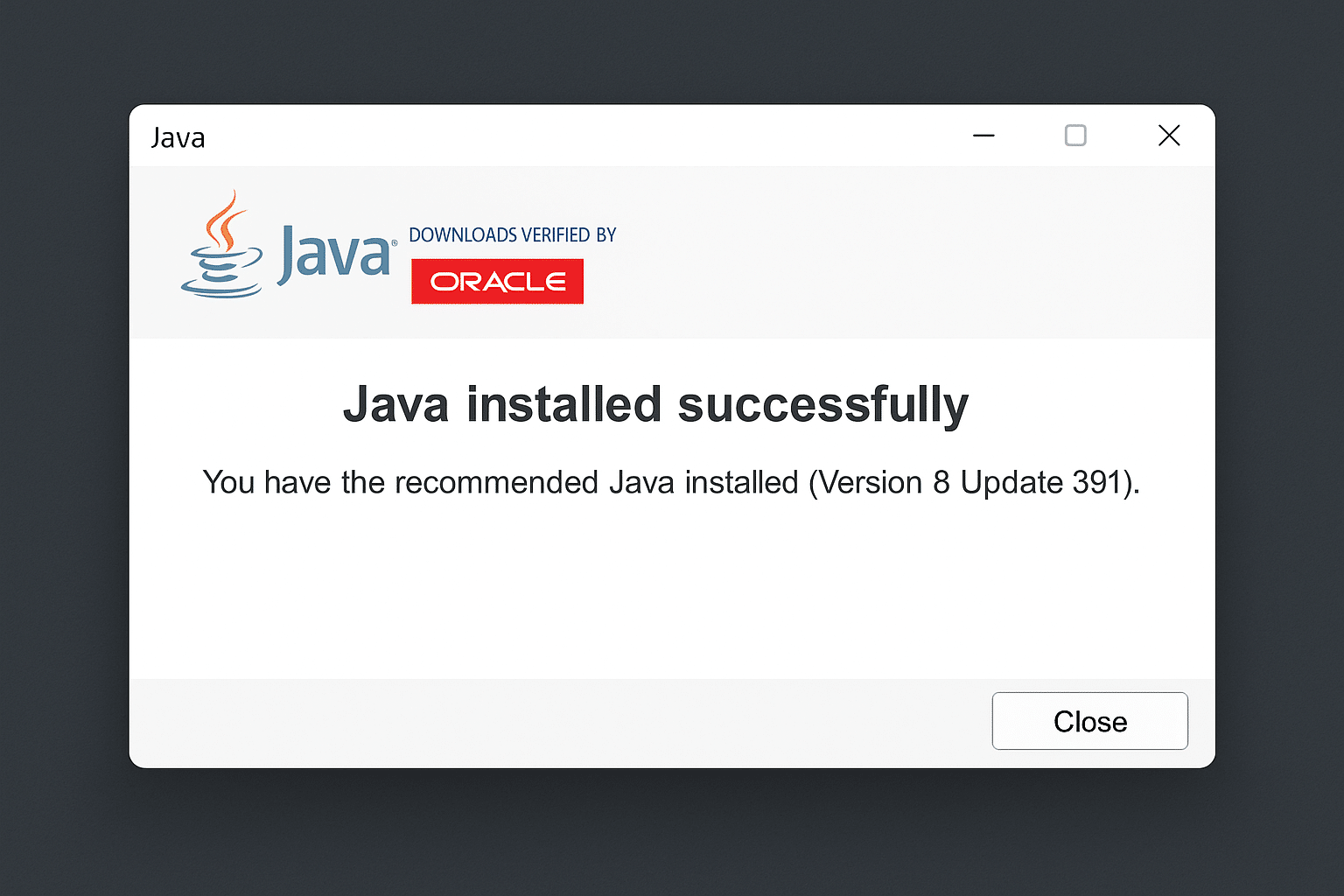
Java-lataus Windows 11:lle (Oracle Java ja ilmainen OpenJDK)
Java on yksi maailman käytetyimmistä ohjelmointikielistä ja välttämätön monille sovelluksille – peleistä kuten Minecraft aina vaativiin liiketoimintajärjestelmiin. Tältä sivulta voit ladata sekä virallisen Oracle Javan että ilmaisen OpenJDK-version, jotka toimivat Windowsissa, macOS:ssä ja Linuxissa.
Testasimme molemmat versiot Windows 11 -tietokoneella: asennus ja käyttö sujuivat ongelmitta. Monelle käyttäjälle ero on pieni – mutta ennen latausta on hyvä tietää muutama olennainen seikka.
Mikä on Java?


Java on sekä ohjelmointikieli että alusta (runtime), jonka avulla Java-sovellukset toimivat yli käyttöjärjestelmärajojen: Windowsissa, macOS:ssä ja Linuxissa. Käytännössä Java tulee usein vastaan, kun:
✅ Peli (esim. Minecraft Java Edition) vaatii Javan käynnistyäkseen
✅ Vanhempi yritys- tai koulusovellus on tehty Javalla
✅ Haluat kehittää tai ajaa Javaan pohjautuvia työkaluja (IDE:t, build-työkalut, palvelimet)
Testiemme suurin havainto oli, kuinka moni virhe johtuu liian vanhoista asennuksista – tai siitä, että samalla koneella on useita eri Java-versioita.
Oracle Java vs. OpenJDK

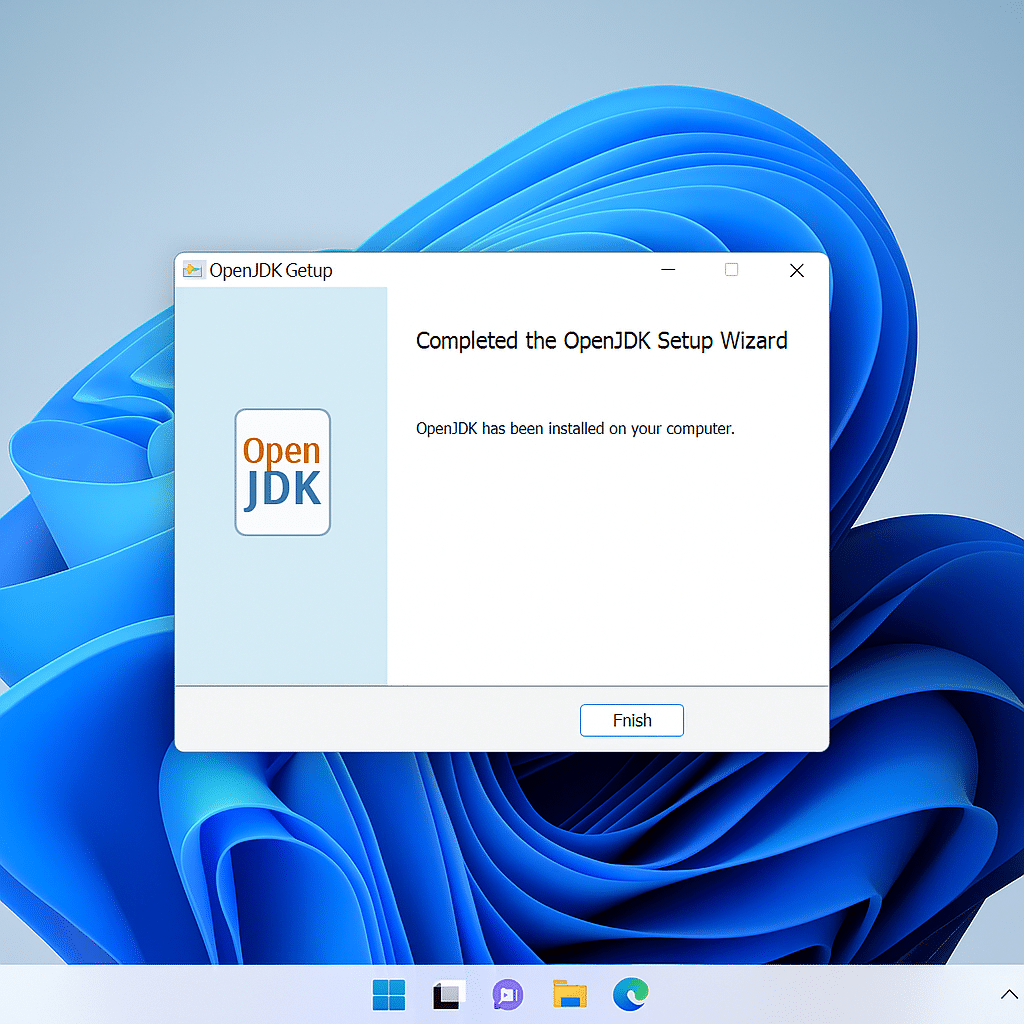
Käyttäjän näkökulmasta ne tuntuvat lähes samoilta; erot liittyvät lähinnä jakeluun, tukeen ja lisensointiin.
- OpenJDK (esim. Temurin/Adoptium): tyypillisesti helpoin ja “huoleton” valinta kotikäyttöön ja kehitykseen
- Oracle Java: järkevä, jos haluat nimenomaan Oraclen jakelun – tai jos työpaikalla on Oracle-sopimus/käytäntö
Oracle itsekin korostaa, että lisenssiehdot vaihtelevat versioiden ja käyttötapojen mukaan. Yrityskäytössä kannattaa aina tarkistaa Oraclen ajantasaiset ehdot ennen käyttöönottoa.
Java Minecraftiin ja muihin peleihin
Moni Suomessa etsii Javaa juuri Minecraft Java Editionia, modeja ja modpackeja varten. Testeissämme “vakautta” painotettiin enemmän kuin brändiä: sekä Oracle Java että OpenJDK (Temurin) ajoivat Minecraftin moitteetta.
Usein ongelmat ratkeavat näin:
- käytä nykyaikaista LTS-versiota (älä satunnaista vanhaa Java 8:aa)
- vältä useita eri Java-asennuksia samalla koneella
- tarkista, mitä Javaa Minecraft oikeasti käyttää (launcheri voi osoittaa toiseen sijaintiin)
Näin asennat Javan Windows 10/11:een
Asensimme Javan Windows 11:een, ja klassisia sudenkuoppia oli onneksi vähän – mutta ne lähes aina osuvat niihin, joilla on vanha Java valmiiksi asennettuna.
- Lataa Java virallisesta lähteestä (yllä oleva painike)
- Asenna (Windowsissa yleensä MSI)
- Käynnistä selain/launcheri/sovellus uudelleen, jos se oli auki asennuksen aikana
- Tarkista asennus:
- Avaa Komentokehote (cmd)
- Kirjoita:
java -version
Jos saat versiotiedon vastauksena, Java on asennettu oikein.
Kun Java temppuilee
Tässä yleisimmät virheet (ja joihin itsekin törmäsimme, kun tarkoituksella “sekoitimme” vanhoilla versioilla):
- “Java is not recognized…”
→ Java ei ole PATHissa tai sinulla on vanha polku. Asenna uudelleen tai poista vanhat Java-polut. - Sovellus vaatii “Java 8”
→ Jotkin vanhat sovellukset on kirjoitettu Java 8:lle. Kokeile ensin uudempaa LTS:ää – mutta jos sovellus kieltäytyy, se saattaa vaatia Java 8:n (tällöin siivous/päivitys on erityisen tärkeää). - Minecraft-modit kaatuvat käynnistyksessä
→ Usein kyse on modista/loaderista, joka vaatii tietyn Java-version. Tarkista Forge/Fabric/modpackin vaatimukset.
Usein kysyttyä Javasta
Lyhyesti ja ytimekkäästi apua Javan lataukseen, asennukseen ja Minecraftiin.
5 parasta Java-vinkkiä
Pienet asiat, joilla ratkeaa tyypillisesti 90 % “Java temppuilee” -ongelmista Windows 10/11:ssä, macOS:ssä ja Linuxissa.
Valitse moderni LTS-versio
Jos haluat vain Javan toimivan (pelit, työkalut, koulusovellukset), LTS-versio on usein vakain valinta. Se minimoi virheet, joita vanhat buildit aiheuttavat.
Vältä useita Java-versioita samalla koneella
Virheitä syntyy usein, kun vanhoja Java-versioita on rinnakkain. Poista tarpeettomat – etenkin jos jokin ohjelma käynnistyy yllättäen “väärällä” Javalla.
Testaa asennus komennolla java -version
Avaa Komentokehote/Terminal ja kirjoita java -version. Jos saat versiotiedon, Java on yleensä asennettu oikein.
Poista Java käytöstä selaimessa
Java-selainliitännäiset ovat käytännössä historiaa. Ellet erikseen tarvitse niitä, pidä selainosa pois päältä paremman tietoturvan vuoksi.
Lataa Java vain virallisilta sivuilta
Java on yleinen huijauslatausten kohde. Käytä virallisia jakelusivustoja (Oracle tai Adoptium), niin vältät haittaohjelmat ja ei-toivotut asennuslisukkeet.