

ImgBurn – Ilmainen ja tehokas levynpoltto-ohjelma Windowsille
ImgBurn on ilmainen Windowsin levynpoltto-ohjelma, jolla poltat helposti CD-, DVD-, Blu-ray- ja HD-DVD-levyjä. Vaikka monet käyttävät nykyään USB-muisteja ja pilvitallennusta, ohjelmille kuten ImgBurn on yhä kysyntää varmuuskopiointiin ja käynnistettävien levyjen luontiin – erityisesti IT-harrastajien ja -teknikoiden keskuudessa.
Ominaisuudet ja käytettävyys

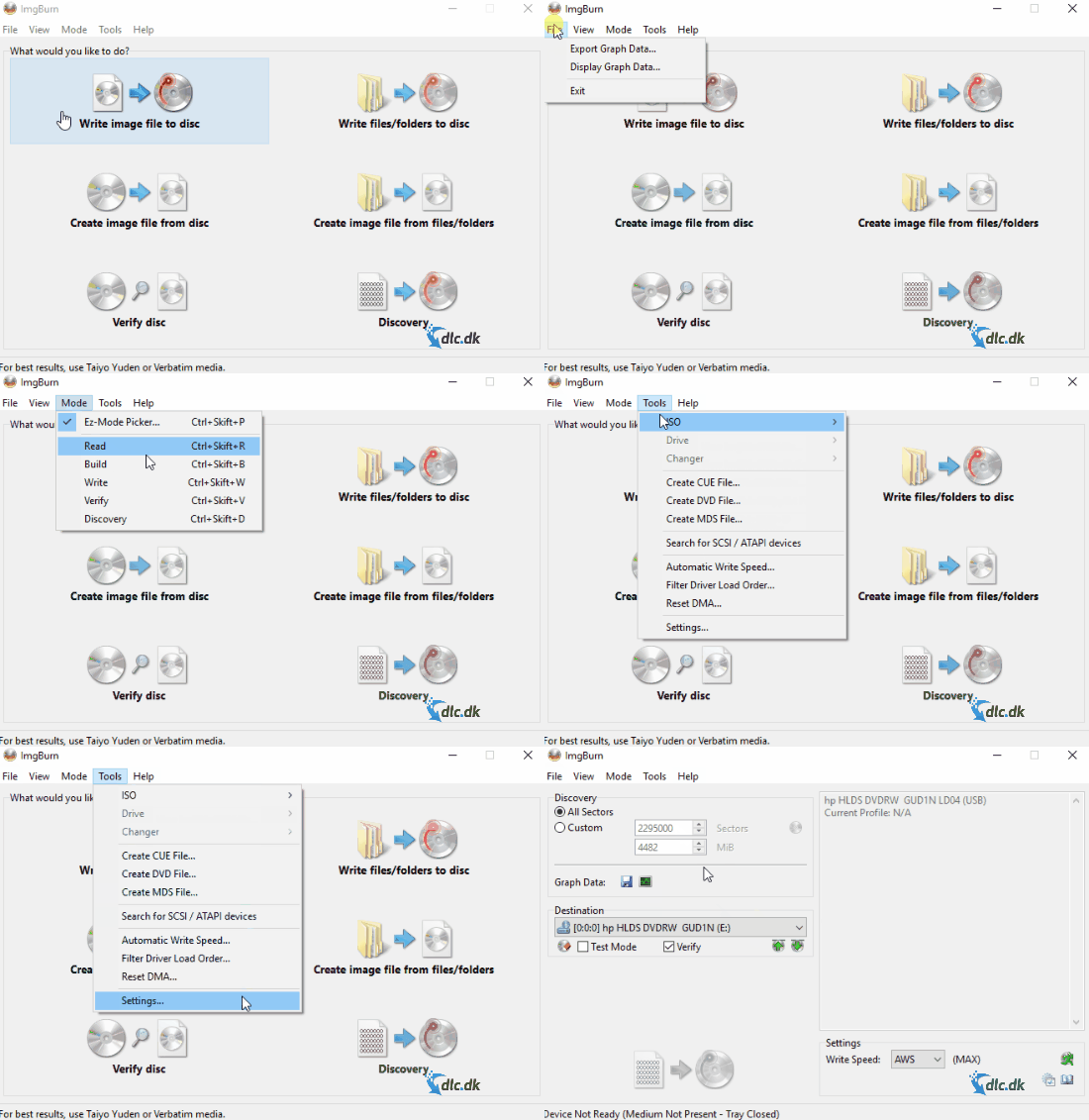
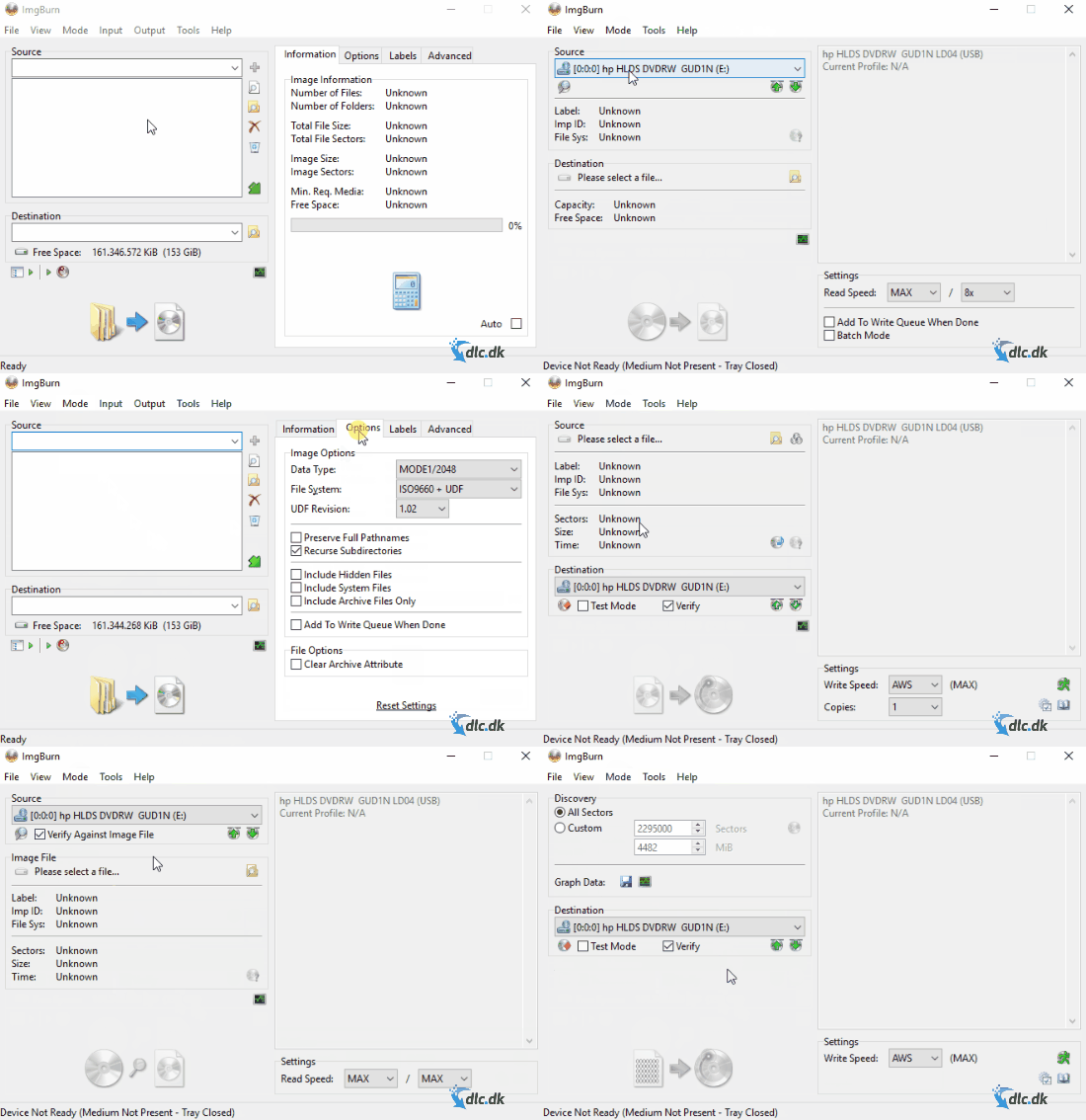
ImgBurn tunnetaan minimalistisesta käyttöliittymästään ja korkeasta suorituskyvystään. Ohjelmassa on kuusi päätoimintoa:
- Polta tiedostoja ja kansioita levylle
- Luo levykuvia levyiltä
- Kirjoita levykuvat (ISO, BIN, IMG, NRG jne.) levylle
- Varmista poltetut levyt
- Luo levykuvia tiedostoista ja kansioista
- Testaa asemaa ja polttonopeutta
Käyttöliittymä voi näyttää vanhahtavalta, mutta se on yksi vahvuuksista: saat juuri ne työkalut, joita tarvitset – ilman turhia ominaisuuksia. ImgBurn on erityisen tunnettu siitä, että se polttaa ISO-tiedostot tarkasti ja nopeasti.
Ohjelma on suomennettu, joten alkuun pääsee helposti – myös aloittelijat.
Yhteensopivuus ja järjestelmävaatimukset

ImgBurn toimii seuraavissa käyttöjärjestelmissä:
- Windows XP
- Windows Vista
- Windows 7
- Windows 8
- Windows 10
- Toimii myös Windows 11:ssä yhteensopivuustilassa (testattu, ei virallista tukea)
Ohjelma on kevyt ja vaatii vain muutaman megatavun tallennustilaa.
Miksi käyttää levynpoltto-ohjelmaa vuonna 2025?

Vaikka USB ja suoratoisto ovat monessa korvanneet optiset levyt, poltettuja levyjä käytetään yhä seuraaviin tarkoituksiin:
- Autosoittimet, joissa on CD-soitin
- Asiakirjojen arkistointi
- Käynnistettävät järjestelmätyökalut vianhakuun
- Elokuvien/musiikin jakaminen offline-ympäristöissä
- Käyttöjärjestelmien asennus vanhempiin koneisiin
ImgBurn on erityisen hyvä käynnistettävien ISO-kuvien luomiseen, mikä tekee siitä ihanteellisen esimerkiksi Windowsin asennusmedioihin tai Linux-jakeluihin.
Vaihtoehtoiset ohjelmat ImgBurnille
Jos ImgBurn ei täytä tarpeitasi, harkitse seuraavia:
- 1 – myös ilmainen ja moderni käyttöliittymä
- BurnAware Free – selkeä ja ajantasainen poltto-ohjelma
- Express Burn (Mac) – hyvä vaihtoehto Mac-käyttäjille
ImgBurnin Top 5 -vinkit
Polta ISO-tiedostot oikein
Kun poltat ISO-tiedoston CD-, DVD- tai Blu-ray-levylle, valitse aina toiminto “Write image file to disc”. Virheiden välttämiseksi ja parhaan luettavuuden takaamiseksi, erityisesti vanhemmissa asemissa ja soittimissa, suositellaan valitsemaan pienin mahdollinen polttonopeus – esim. 4x 16x:n sijaan. Se vie hieman enemmän aikaa, mutta tuottaa vakaammat ja varmemmat tulokset.
Tarkista levysi
Polton jälkeen kannattaa aina käyttää toimintoa “Verify disc”. ImgBurn vertaa poltettua levyä alkuperäiseen lähdetiedostoon ja tarkistaa, että kaikki on siirtynyt oikein. Näin varmistat, että varmuuskopiosi ja asennusmediasi toimivat silloin, kun niitä tarvitset.
Luo omat ISO-kuvasi
Toiminnolla “Create image file from files/folders” voit koota omat tiedostosi ja kansiosi yhdeksi ISO-kuvaksi. Tämä on kätevää varmuuskopiointiin, tiedostojen lähettämiseen jäsennellyssä muodossa tai myöhempää polttoa varten. ImgBurnin avulla voit lisäksi valita tiedostojärjestelmän (ISO9660, UDF), antaa levylle nimen ja lisätä tunnisteita.
Käytä suomenkielistä kielipakettia
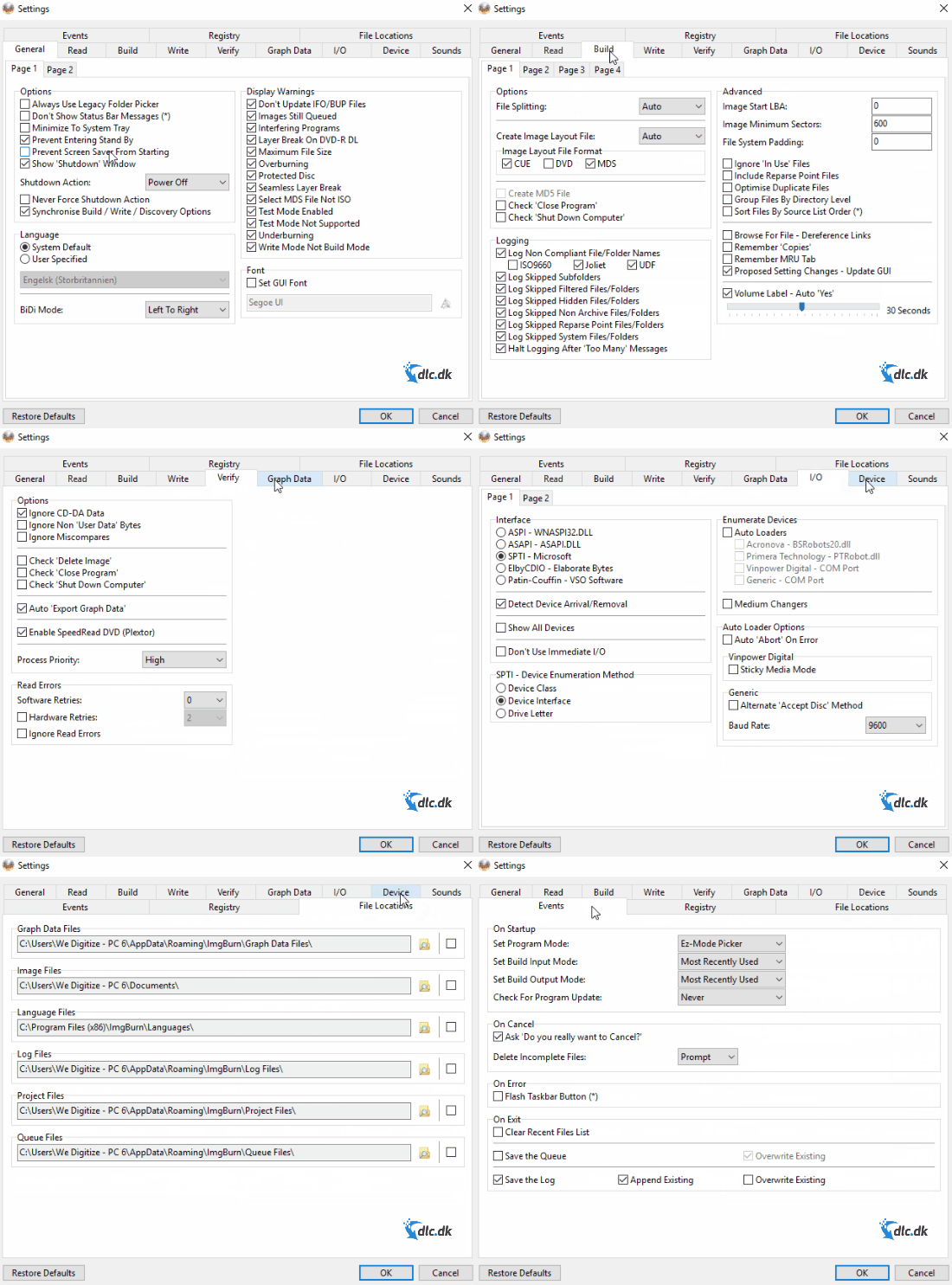
ImgBurn tukee suomea, mikä tekee ohjelmasta helpommin lähestyttävän – etenkin uusille käyttäjille. Voit valita suomen kielen jo asennuksen aikana tai vaihtaa kielen myöhemmin kohdasta Tools > Settings > Language. Ohjelma on mahdollisesti käynnistettävä uudelleen, jotta kieli vaihtuu.
Luo käynnistettäviä levyjä
Jos sinun täytyy tehdä käynnistettävä levy – esim. Windowsin, Linuxin tai muiden järjestelmätyökalujen asennusta varten – ImgBurn tukee tätä boot-sektoreilla. Kun poltat ISO-kuvaa, voit valita “Make Image Bootable” ja lisätä boot image -tiedoston (.bin). ImgBurn tukee useita muotoja ja antaa täyden kontrollin käynnistysasetuksiin, joten voit helposti luoda omat asennusmediasi.