


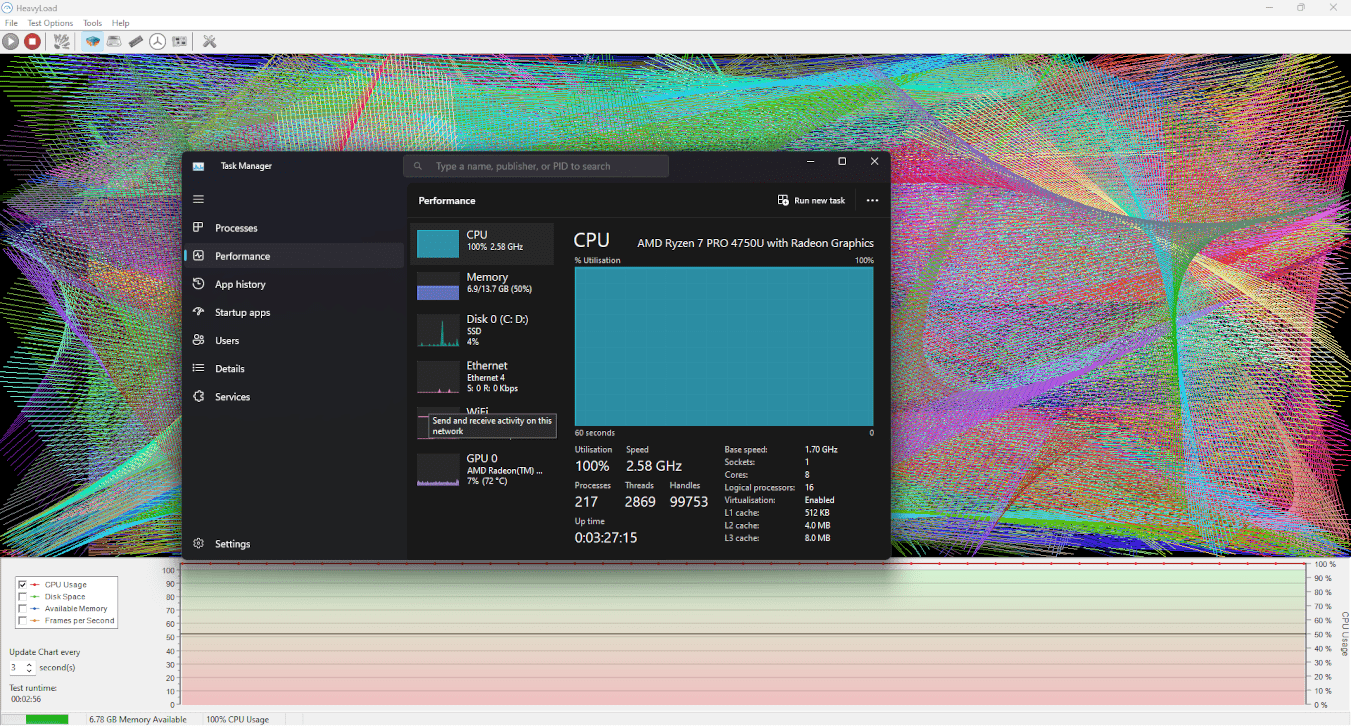
HeavyLoad ajaa PC:si äärirajoille
HeavyLoad on ilmainen Windowsin stressitestausohjelma, joka on suunniteltu ajamaan tietokoneesi äärirajoille. Ohjelmaa käytetään tyypillisesti vakauden, jäähdytyksen ja laitteistovirheiden testaamiseen – niin tavallisilla PC:illä, työasemilla kuin palvelimillakin.
Testissämme tavallisella Windows 11 -PC:llä HeavyLoad asentui nopeasti ilman ylimääräisiä ohjelmia. Jo muutaman minuutin jälkeen sekä CPU, RAM että levy olivat selvästi kuormittuneita, ja tuulettimet kävivät täysillä. Siksi ohjelma sopii hyvin lämpöongelmien, epävakaiden ylikellotusasetusten tai virtalähteen heikkouksien paljastamiseen.
CPU:n, RAMin, levyn ja GPU:n stressitesti
HeavyLoad erottuu monista testityökaluista sillä, että se voi kuormittaa useita komponentteja samanaikaisesti. Pelkän CPU:n testaamisen sijaan voit yhdistellä testejä ja luoda realistisen pahimman tapauksen skenaarion.
Voit muun muassa:
- Kuormittaa CPU:ta monimutkaisilla laskutoimituksilla
- Täyttää RAM-muistin muistivakauden testaamiseksi
- Kirjoittaa suuria testitiedostoja kiintolevylle tai SSD:lle
- Kuormittaa GPU:ta testataksesi näytönohjainta ja jäähdytystä
Koko testiä ohjataan yksinkertaisesta käyttöliittymästä, jossa valitset itse, mitkä testit ajetaan ja milloin ne pysäytetään.
Käyttöliittymä ja testin kulku

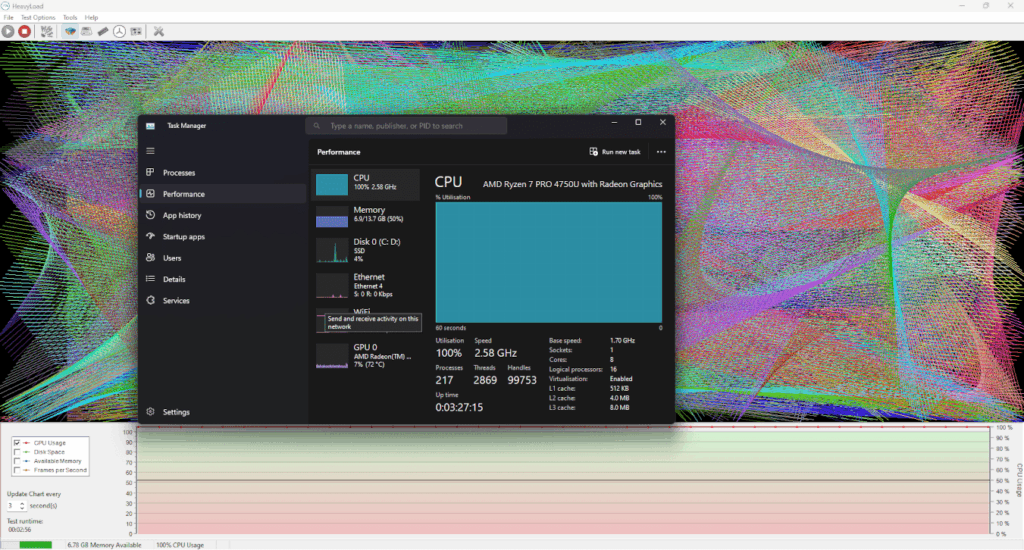
Käyttöliittymä on hyvin pelkistetty – lähes vanhanaikainen – mutta se kääntyy ohjelman eduksi. Testissämme yksittäisten kuormitusten päälle ja pois kytkeminen oli helppoa, ja tapahtumista pysyy koko ajan kartalla.
Sisäänrakennettuja kaavioita tai edistyneitä raportteja ei ole, joten HeavyLoad toimii parhaiten yhdessä valvontaohjelmien, kuten HWMonitorin tai MSI Afterburnerin, kanssa, jos haluat seurata lämpötiloja ja kellotaajuuksia reaaliajassa.
Milloin HeavyLoadista on eniten hyötyä?
HeavyLoad on erityisen hyödyllinen seuraavissa tilanteissa:
- Uuden PC:n kokoamisen jälkeen vakauden testaamiseen
- Ylikuumenemisepäilyjen tai satunnaisten sammumisten selvittämiseen
- Ennen palvelimien tai työasemien käyttöönottoa
- Jäähdytysratkaisujen ja tuuletinasetusten testaamiseen
Tämä ei ole benchmark-työkalu, vaan puhdasverinen stressitestausohjelma – ja siinä tehtävässä se on erittäin hyvä.
HeavyLoadin 5 parasta vinkkiä
Käytä erillistä lämpötilaseurantaa
HeavyLoad ei näytä itse lämpötiloja, joten käytä erillistä ohjelmaa CPU:n ja GPU:n seuraamiseen.
Aloita yksi testi kerrallaan
Aja CPU, RAM ja levy erikseen ensimmäisellä kerralla – ja yhdistä ne sen jälkeen.
Seuraa throttlingia
Jos suorituskyky laskee muutamassa minuutissa, syynä voi olla lämpöongelma.
Testaa vähintään 15–30 minuuttia
Lyhyet testit eivät aina paljasta epävakautta. Anna järjestelmälle aikaa.
Keskeytä testi manuaalisesti ongelmatilanteissa
Jos järjestelmä jumittuu tai kuumenee poikkeuksellisen paljon, keskeytä testi heti.