


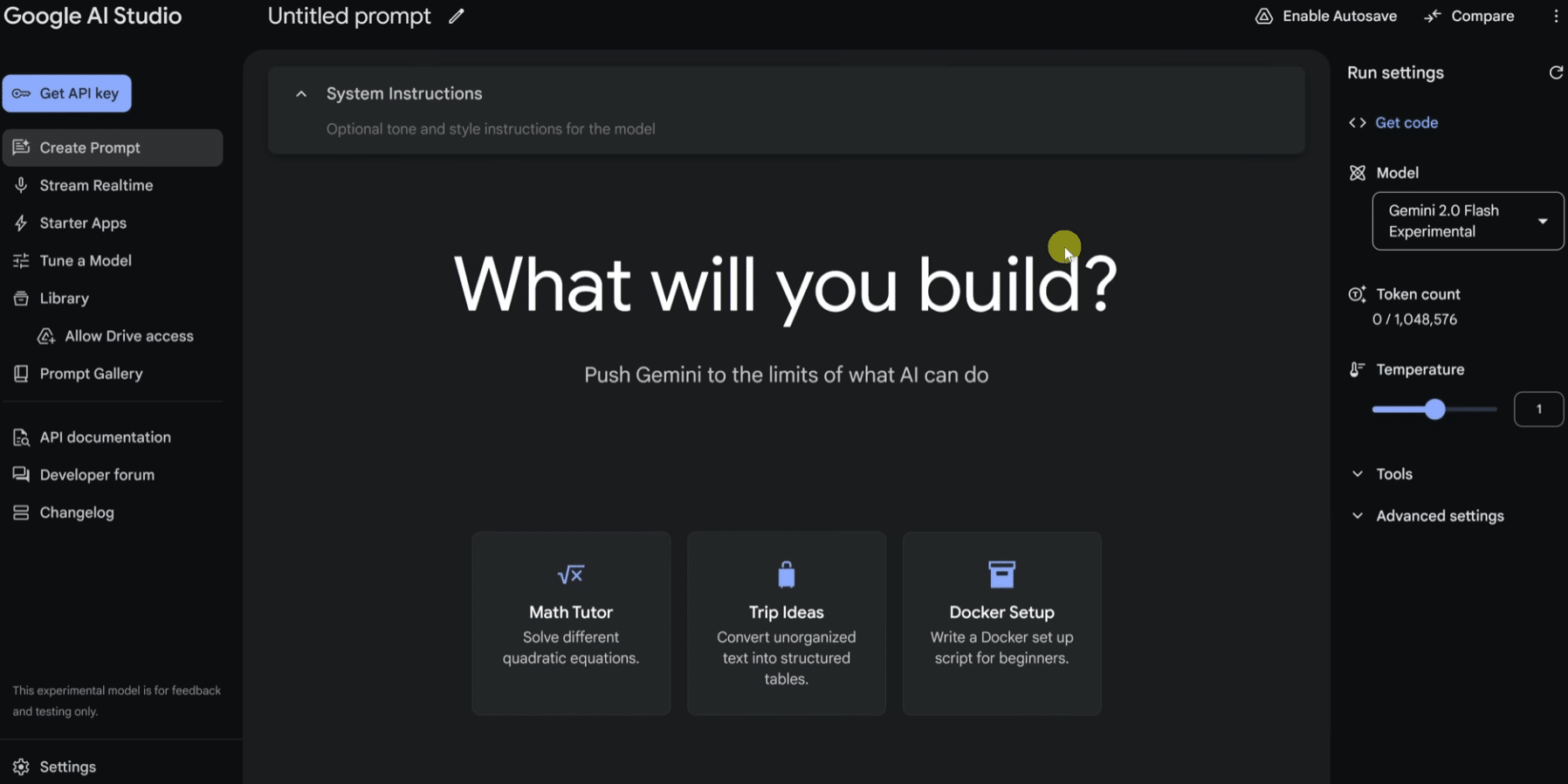
Google AI Studio tuo Geminin kehittäjien käyttöön
Google AI Studio on Googlen selainpohjainen kehittäjätyökalu, jolla voi testata promptteja, luoda Gemini API -avaimia ja rakentaa prototyyppejä Googlen uusimmilla AI-malleilla suoraan selaimessa. Se ei ole perinteinen ohjelma, jonka asennat Windowsiin tai Maciin – sen sijaan kirjaudut Google-tililläsi ja työskentelet verkossa selkeässä, varsin teknisessä mutta yllättävän nopeassa käyttöliittymässä.
Testasimme Google AI Studiota Windows 11 -tietokoneella Chromessa, ja työkalu osoittautui erityisen vahvaksi nopeisiin prompt-testeihin, koodikokeiluihin ja eri Gemini-mallien vertailuun. Se tuntuu vähemmän “kuluttajamaiselta” kuin Gemini-chat ja enemmän kehittäjien, markkinoijien, SEO-osaajien ja uteliaiden käyttäjien työpöydältä, kun halutaan ymmärtää, mihin Gemini API:ta voi käytännössä hyödyntää.
Google kuvaa AI Studion nopeimmaksi tavaksi aloittaa Gemini API:n ja Googlen multimodaalisten generatiivisten AI-mallien kanssa. Voit muun muassa testata promptteja, hallita API-avaimia, seurata käyttöä ja rakentaa prototyyppejä.
Mihin Google AI Studiota voi käyttää?

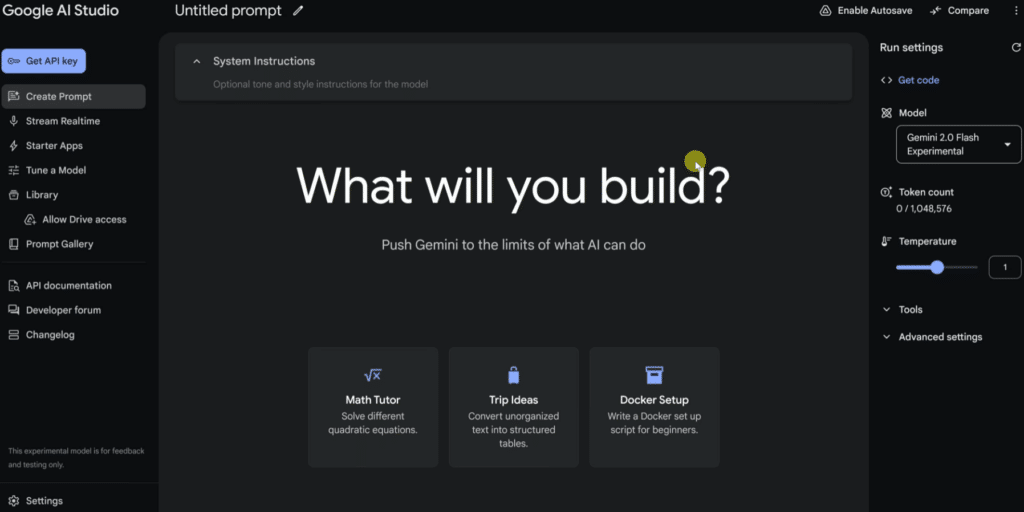
Google AI Studio on erityisen hyödyllinen, kun haluat kokeilla tekoälyä ilman täyttä kehitysympäristöä. Voit kirjoittaa promptteja, ladata tiedostoja, testata erilaisia mallityyppejä ja nähdä nopeasti, miten Gemini reagoi tekstiin, koodiin, kuviin ja muihin syötteisiin.
Käytännössä hyödynsimme sitä testissä kolmeen asiaan: ensin prompttien kirjoittamiseen ja hienosäätöön, sitten pieniin koodikokeiluihin ja lopuksi API-avaimen luomiseen omia projekteja varten. Viimeinen tekee työkalusta erityisen olennaisen kehittäjille, mutta myös suomalaisille yrityksille, jotka haluavat tuoda AI:n osaksi sisäisiä järjestelmiä, asiakaspalvelua, sisällöntuotantoa tai automaatiota.
Google AI Studio tarjoaa pääsyn malleihin kuten Gemini Pro, Flash ja Flash-Lite -variantit, joissa painotus vaihtelee edistyneestä päättelystä nopeuteen ja tehokkuuteen. Google korostaa myös ominaisuuksia kuten code execution, file search, grounding Google-hakuun ja URL-konteksti valituissa malleissa.
Google AI Studio vs Gemini – mikä ero?
Lyhyesti: Gemini sopii parhaiten tavalliseen chattailuun ja arjen käyttöön, kun taas Google AI Studio on tehty Geminin varaan rakentamiseen, testaamiseen ja kehittämiseen.
Gemini tuntuu AI-avustajalta. Google AI Studio taas tuntuu työpajalta. Siellä voit hallita mallivalintaa, järjestelmäohjeita, temperaturea, ulostuloa ja API:hin liittyviä asetuksia tavalla, jota tavalliset käyttäjät harvoin tarvitsevat – mutta jota kehittäjät kaipaavat heti tavallisen chatbotin jälkeen.
Se tekee Google AI Studiosta vaativamman, mutta myös joustavamman. Siinä missä Gemini on paras nopeisiin vastauksiin, ideoihin ja arkiseen apuun, AI Studio on parempi, kun haluat testata jotakin, toistaa sen, mitata sen – ja ehkä myöhemmin käyttää sitä oikeassa projektissa.
Onko Google AI Studio ilmainen?
Google AI Studiota voi käyttää ilmaiseksi alkuun pääsemiseen, mutta tuotantokäyttö API:n kautta voi maksaa riippuen kulutuksesta, mallista ja rajoista. Googlen oma hinnoittelusivu kuvaa ilmaisen aloitusmahdollisuuden sekä maksetun skaalaamisen tuotantoon.
Tämä on tärkeä ero. Itse työkalu on helppo avata ja kokeilla, mutta jos alat käyttää Gemini API:ta sovelluksessa, verkkosivustolla tai automatisoidussa työvirrassa, jossa on paljon kutsuja, kulutusta ja hinnastoa kannattaa seurata. Onneksi juuri tämän Google AI Studio tekee varsin selkeäksi, koska se on tiukasti kytketty API-avaimiin ja käyttötilastoihin.
Testikokemuksemme Windows 11:ssä

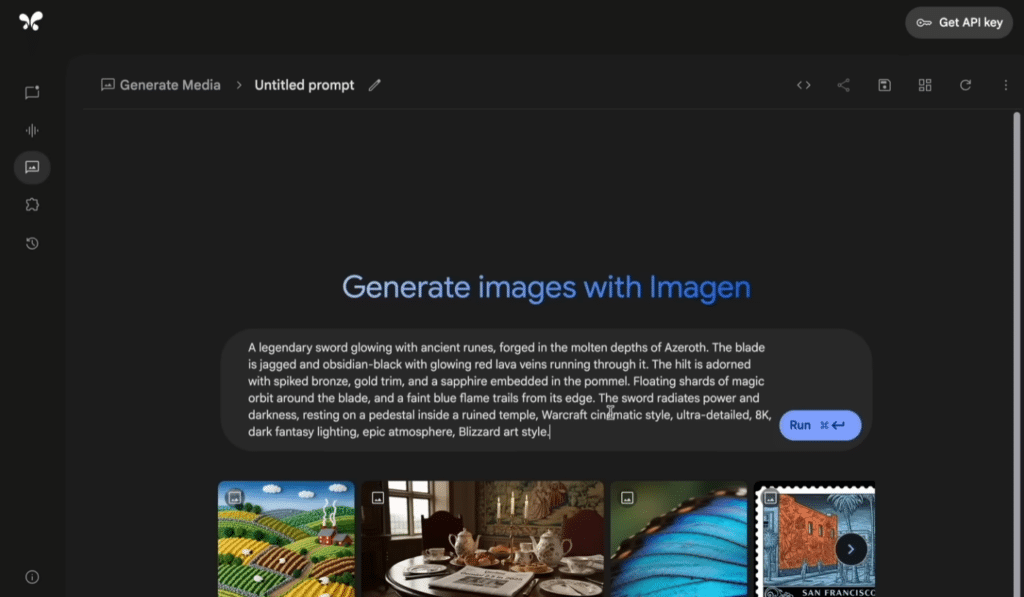
Testimme aikana Google AI Studioon oli helppo päästä käsiksi, mutta se vaatii hieman kärsivällisyyttä, jos et ole aiemmin työskennellyt API:en tai malliasetusten kanssa. Käyttöliittymä on siisti ja moderni, mutta ei aivan yhtä itseään selittävä kuin perinteiset Windows-ohjelmat tai tavalliset AI-chatbotit.
Parasta on, kuinka nopeasti voi edetä ideasta toimivaan testiin. Pystyimme kirjoittamaan promptin, säätämään ohjeita ja kokeilemaan erilaisia mallityyppejä avaamatta koodieditoria. Toisaalta paikoin huomaa, että työkalu on ensisijaisesti tehty ihmisille, jotka jo tuntevat hieman AI:ta, tokeneita, API-avaimia ja mallivalintaa.
Suomalaisille käyttäjille on erityisen kiinnostavaa, että voit testata promptteja suomeksi ja nähdä, miten Gemini käsittelee sävyä, pilkutusta, käännöksiä ja suomenkielisiä ilmauksia. Se tekee Google AI Studiosta relevantin kaikkeen ohjelmistokehityksestä ja SEO-työhön asiakaspalveluun, opetukseen ja sisäiseen tiedonjakoon.
Turvallisuus ja yksityisyys
Google AI Studiota kannattaa käyttää harkiten. Älä liitä mukaan arkaluonteisia henkilötietoja, asiakasdataa, salasanoja tai sisäisiä dokumentteja ennen kuin tiedät, miten tiedot käsitellään, mitä tilityyppiä käytät ja mitkä ovat Googlen kulloisetkin ehdot. Tämä korostuu erityisesti yrityskäytössä.
Yksityisiin kokeiluihin, prompttien kehittämiseen ja oppimiseen se toimii kuitenkin erittäin hyvin. Koimme sen yhdeksi suorimmista tavoista ymmärtää, mihin Gemini-mallit pystyvät, ennen mahdolliseen API-integraatioon siirtymistä.
Parhaat vaihtoehdot Google AI Studiolle
Google AI Studio on vahvimmillaan, kun haluat työskennellä nimenomaan Gemini API:n kanssa. Jos haluat vain keskustella tekoälyn kanssa, Gemini tai ChatGPT on helpompi valinta. Jos taas haluat rakentaa sovelluksia, joissa on paljon AI-toimintoja, myös OpenAI:n alusta, Anthropic Console tai Microsoft Azure AI Foundry voivat olla varteenotettavia vaihtoehtoja.
Puhtaaseen prompttestaukseen ja Gemini-kehitykseen Google AI Studiota on vaikea ohittaa. Se on nopea, virallinen ja tiiviisti kytköksissä Googlen omiin malleihin ja dokumentaatioon.
Top 5 vinkkiä Google AI Studiolle
1PromptiAloita pienillä prompteilla ennen kuin rakennat isoa kokonaisuutta
Google AI Studio on parhaimmillaan, kun testaat yhtä asiaa kerrallaan. Aloita lyhyellä promptilla, katso vastaus ja lisää sitten vaatimuksia. Näin löydät helpommin, johtuuko virhe promptista, mallista vai omista ohjeistuksistasi.
2MallivalintaKokeile useita Gemini-malleja samaan tehtävään
Käytä samaa promptia eri malleissa ja vertaa vastauksia. Jotkut mallit ovat nopeampia, toiset taas parempia monimutkaisissa ohjeissa, koodissa tai pitkissä konteksteissa. Se antaa realistisemman kuvan kuin vain yhden mallin testaaminen.
3APISäilytä API-avaimesi turvallisesti
Kun luot API-avaimen, käsittele sitä kuten salasanaa. Älä jaa sitä kuvakaappauksissa, koodiesimerkeissä tai julkisissa GitHub-projekteissa. Vuotanut avain voi nopeasti aiheuttaa ei-toivottua kulutusta.
4SuomiTestaa suomenkielisiä muotoiluja suoraan
Jos tarvitset AI:ta suomenkielisiin teksteihin, tukeen tai hakukonetyöhön, testaa suomeksi alusta alkaen. Kokemuksemme mukaan pienetkin muutokset sävyssä ja kontekstissa voivat ratkaista, kuulostaako tuotettu teksti luonnolliselta vai konemaiselta.
5KustannuksetSeuraa kulutusta ennen tuotantoon siirtymistä
Google AI Studio sopii erinomaisesti kokeiluihin, mutta API:n käyttö oikeissa projekteissa voi maksaa. Tarkista hinnat, kiintiöt ja kulutus ennen kuin kytket AI:n sivustoon, sovellukseen tai automaatioon, jolla on paljon käyttäjiä.